걸음 수가 Walking RPG에 전달되는 과정
기기 → 연동 앱 → Apple Health → Walking RPG
연동 앱에는 Apple Health에 걸음 수를 쓸 권한이, Walking RPG에는 걸음 수를 읽을 권한이 필요합니다.
기기의 연동 앱 확인
1. 기기를 연동 앱과 동기화
스마트워치나 피트니스 트래커가 연동 앱과 동기화되었는지 확인하세요. 아래 예시는 Fitbit 기기를 Google Health와 동기화하는 모습입니다.
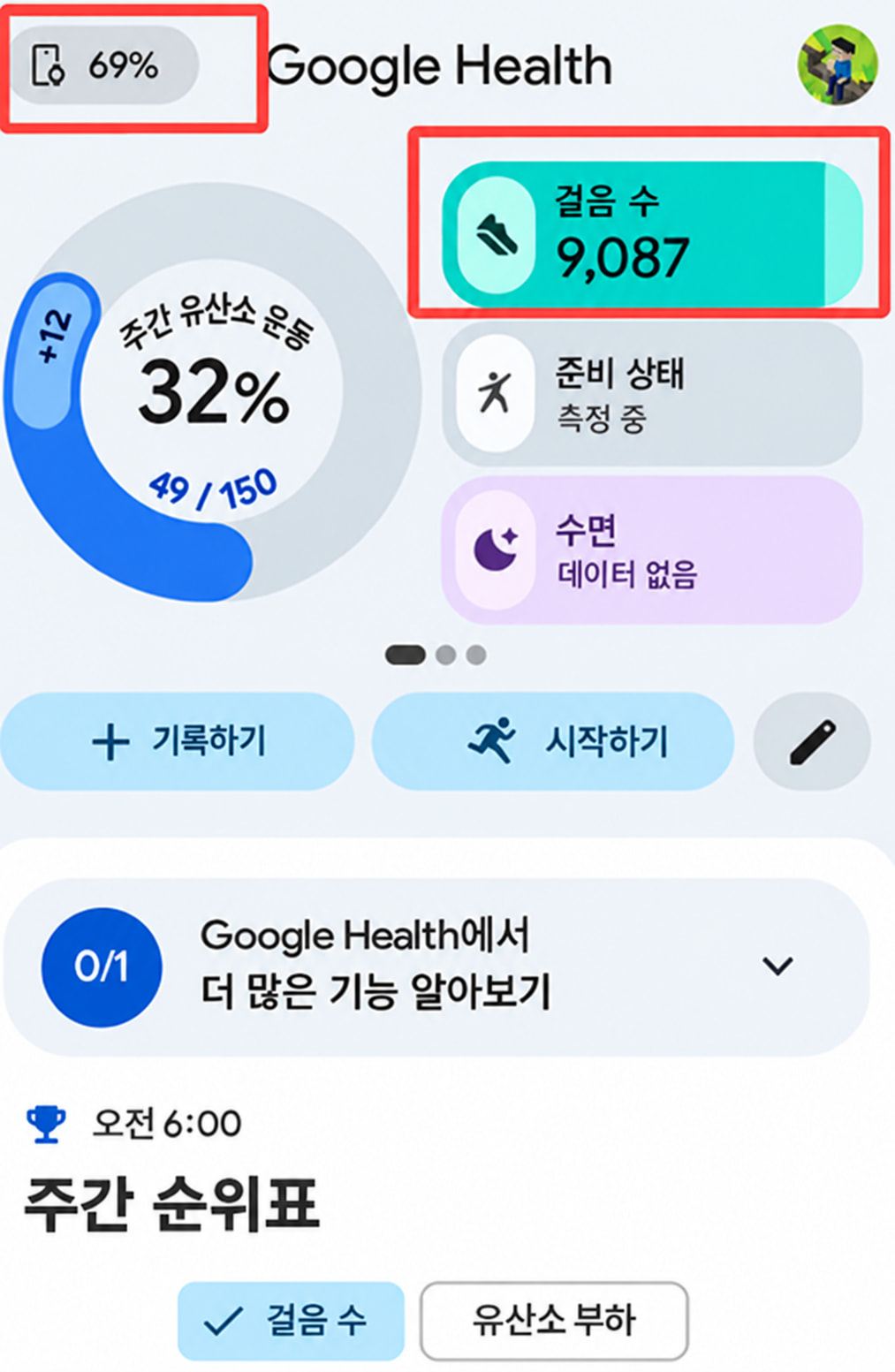
2. 연동 앱을 건강 앱와 동기화
기기 동기화가 완료되면 연동 앱이 걸음 수를 Apple Health와 자동으로 동기화해야 합니다.
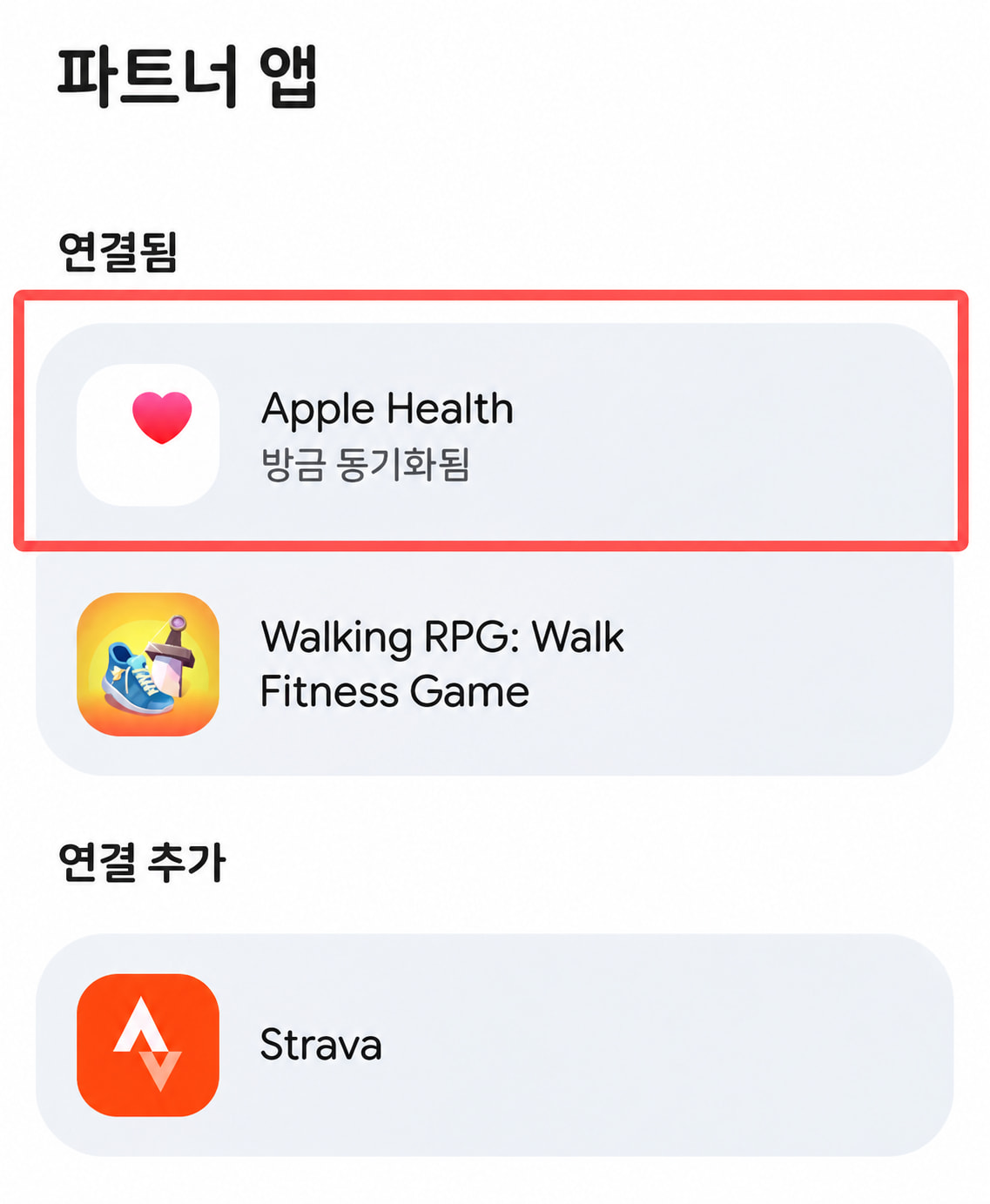
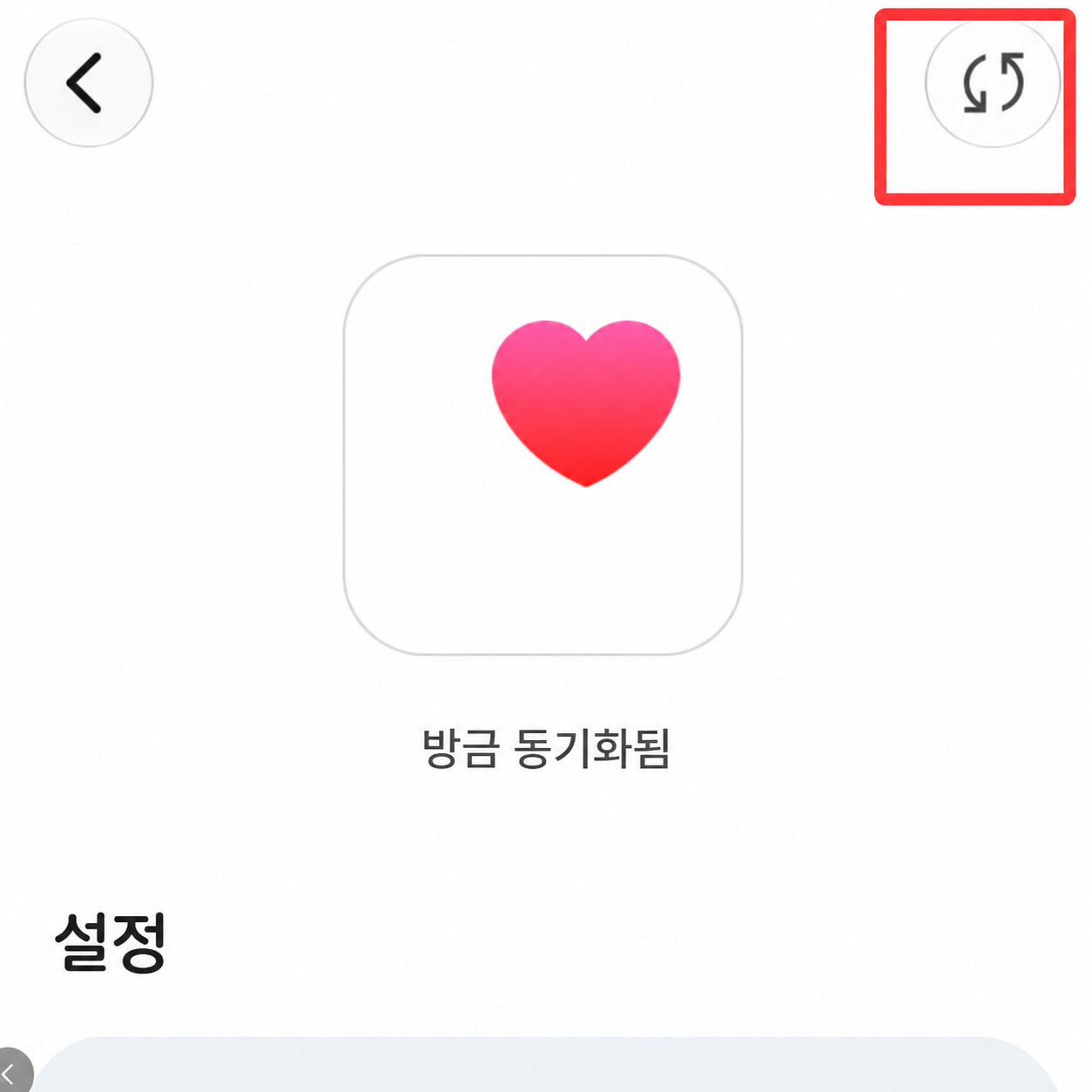
Google Health에서 프로필 → 파트너 앱으로 이동해 Apple Health가 연결되어 있는지 확인하세요. 상태가 방금 동기화됨이 아니라면 Apple Health를 누른 다음 오른쪽 위의 동기화 버튼을 눌러 수동으로 동기화하세요.
건강 앱 (Apple Health) 확인
1. 앱 연결 및 권한 확인
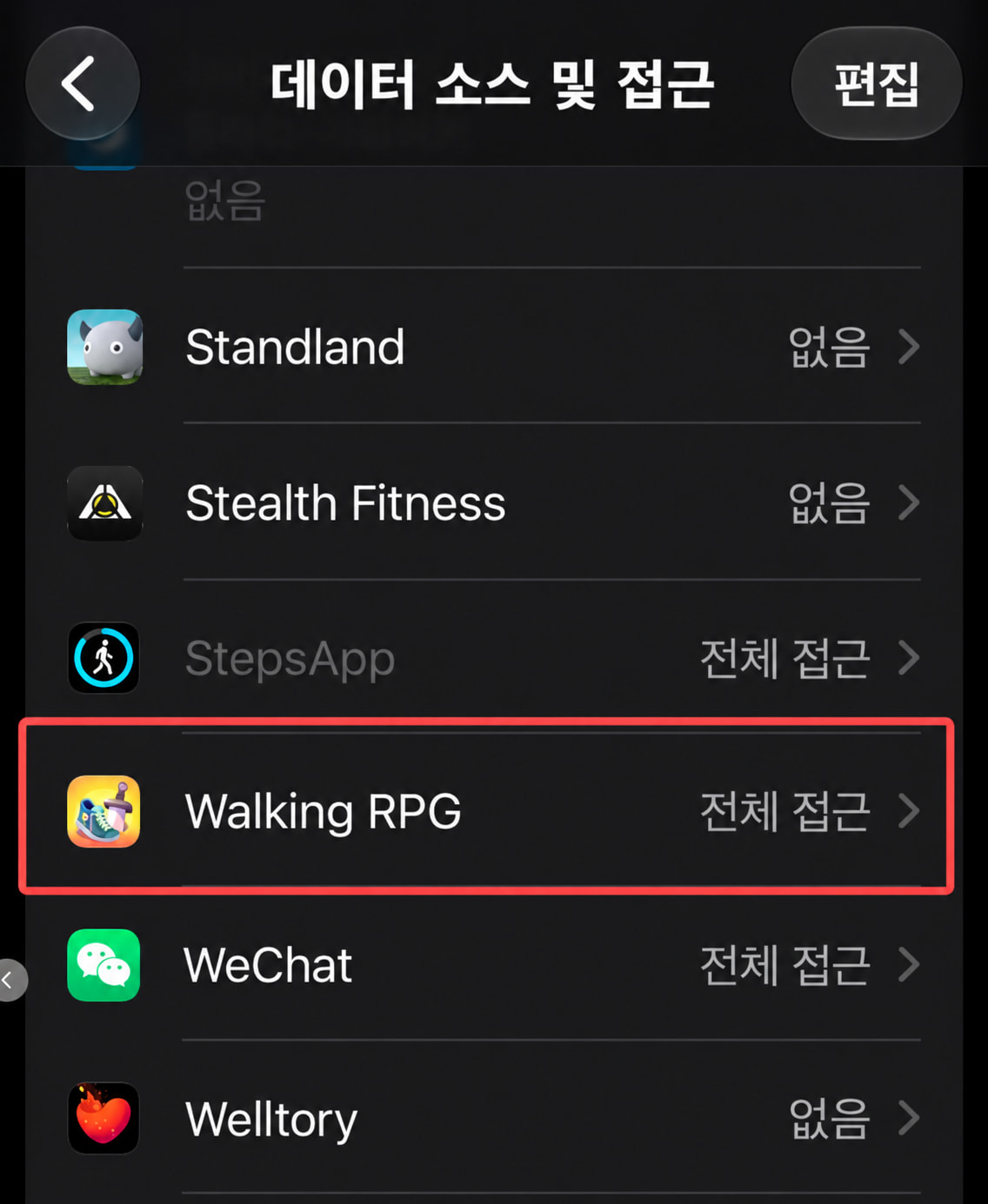
Walking RPG가 걸음 수를 읽도록 허용하세요. 건강 → 걸음 → 데이터 소스 및 접근을 열고, 데이터 읽기를 허용한 앱 목록에 Walking RPG가 있으며 제한된 접근 또는 전체 접근이 허용되어 있는지 확인하세요.
기기의 연동 앱이 걸음 수를 쓰도록 허용하세요. 건강을 열고 프로필 사진 → 앱 → 연동 앱을 누른 다음 걸음 데이터 쓰기를 허용하세요.
2. 걸음 수 기록 확인하기
건강 → 걸음 → 모든 데이터 보기를 열고 오늘의 걸음 기록 옆에 연동 앱의 아이콘이 표시되는지 확인하세요.
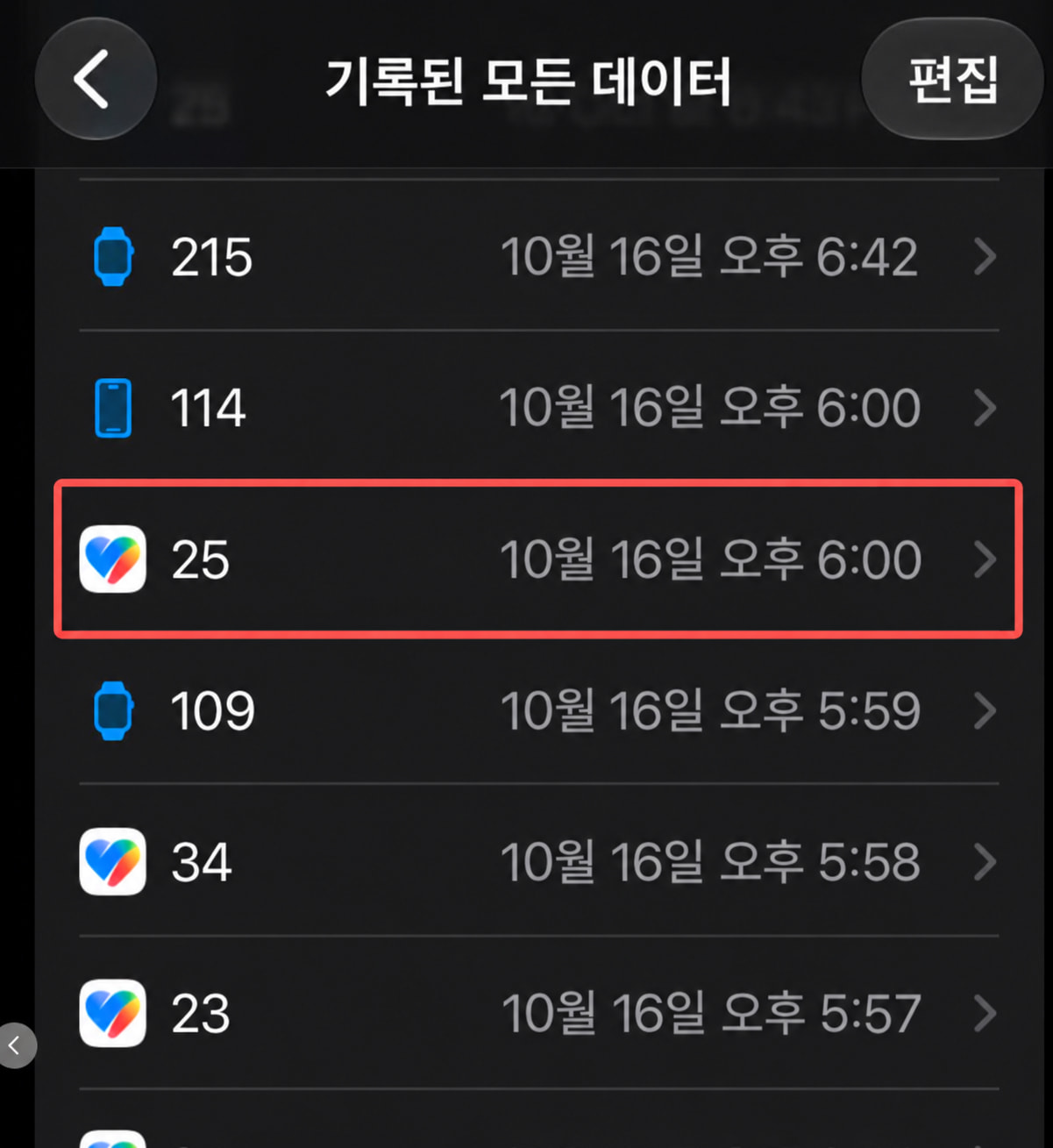
지원 앱 및 기기
Walking RPG는 아래 앱과 기기를 지원합니다. 연동 앱도 iOS에서 Apple 건강 앱으로 걸음 데이터를 공유할 수 있어야 합니다. 사용 가능 여부는 앱과 기기에 따라 다릅니다. 추가로 지원을 원하는 기기가 있다면 알려주세요.
- Google Health (Fitbit 기기)
- Samsung Health (Samsung 기기)
- Garmin Connect (Garmin 기기)
- Zepp (Amazfit 기기 및 호환되는 Xiaomi 기기)
- HUAWEI Health (HUAWEI 기기)
- OHealth (OPPO 기기)
- COROS
- Polar Flow (Polar 기기)
- Suunto
- Withings
- WHOOP
- Oura
- realme Link (realme 기기)
설정 방법은 설정 안내를 확인하세요.