歩数がWalking RPGに届くまで
端末 → 連携アプリ → Apple Health → Walking RPG
連携アプリにはApple Healthに歩数を書き込む権限が、Walking RPGには歩数を読み取る権限が必要です。
端末の連携アプリを確認する
1. 端末を連携アプリと同期する
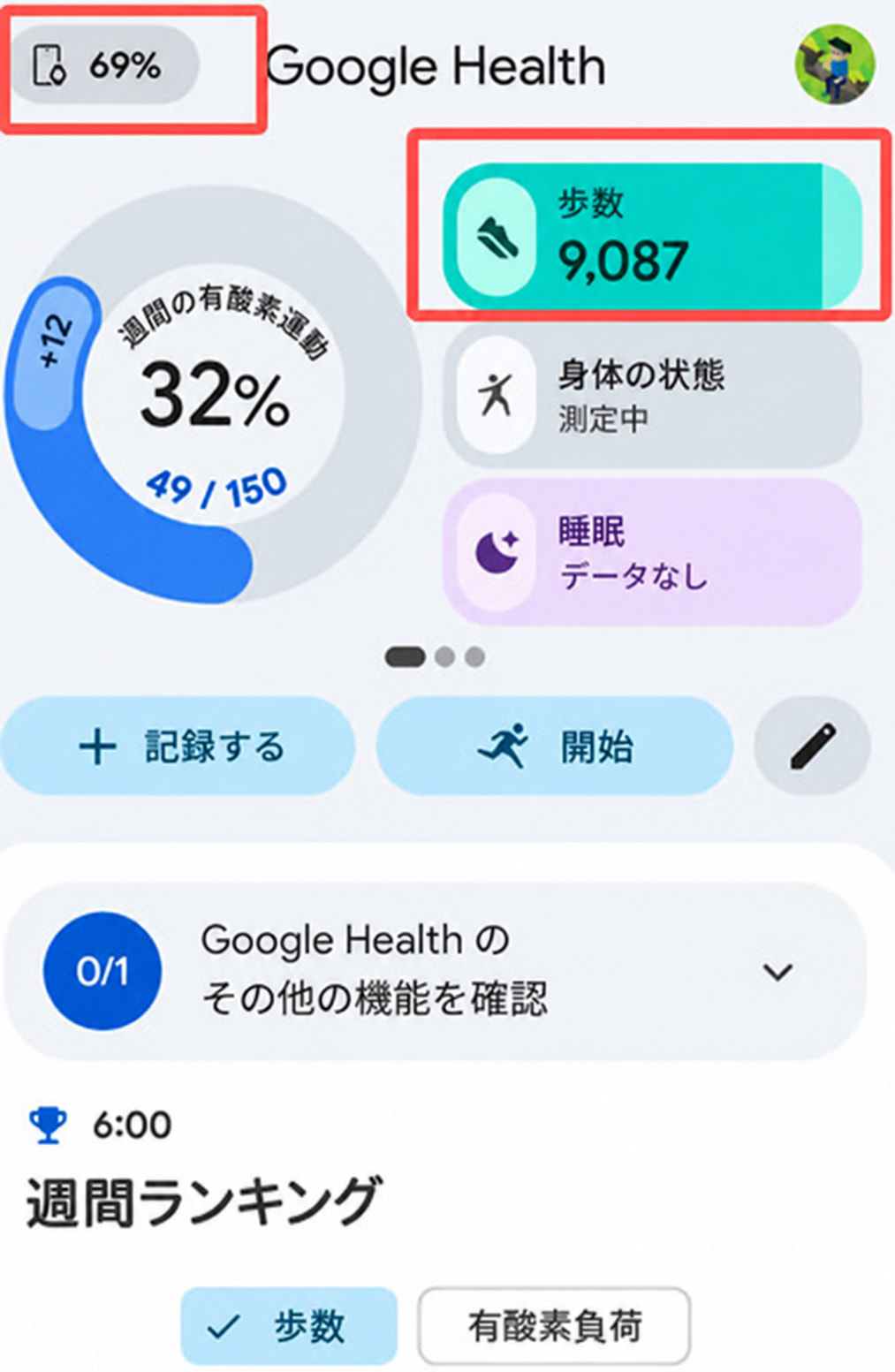
スマートウォッチや活動量計が連携アプリと同期済みであることを確認してください。以下はFitbit端末をGoogle Healthと同期する例です。
2. 連携アプリをヘルスケアアプリと同期する
端末の同期が完了すると、連携アプリは歩数をApple Healthに自動的に同期するはずです。
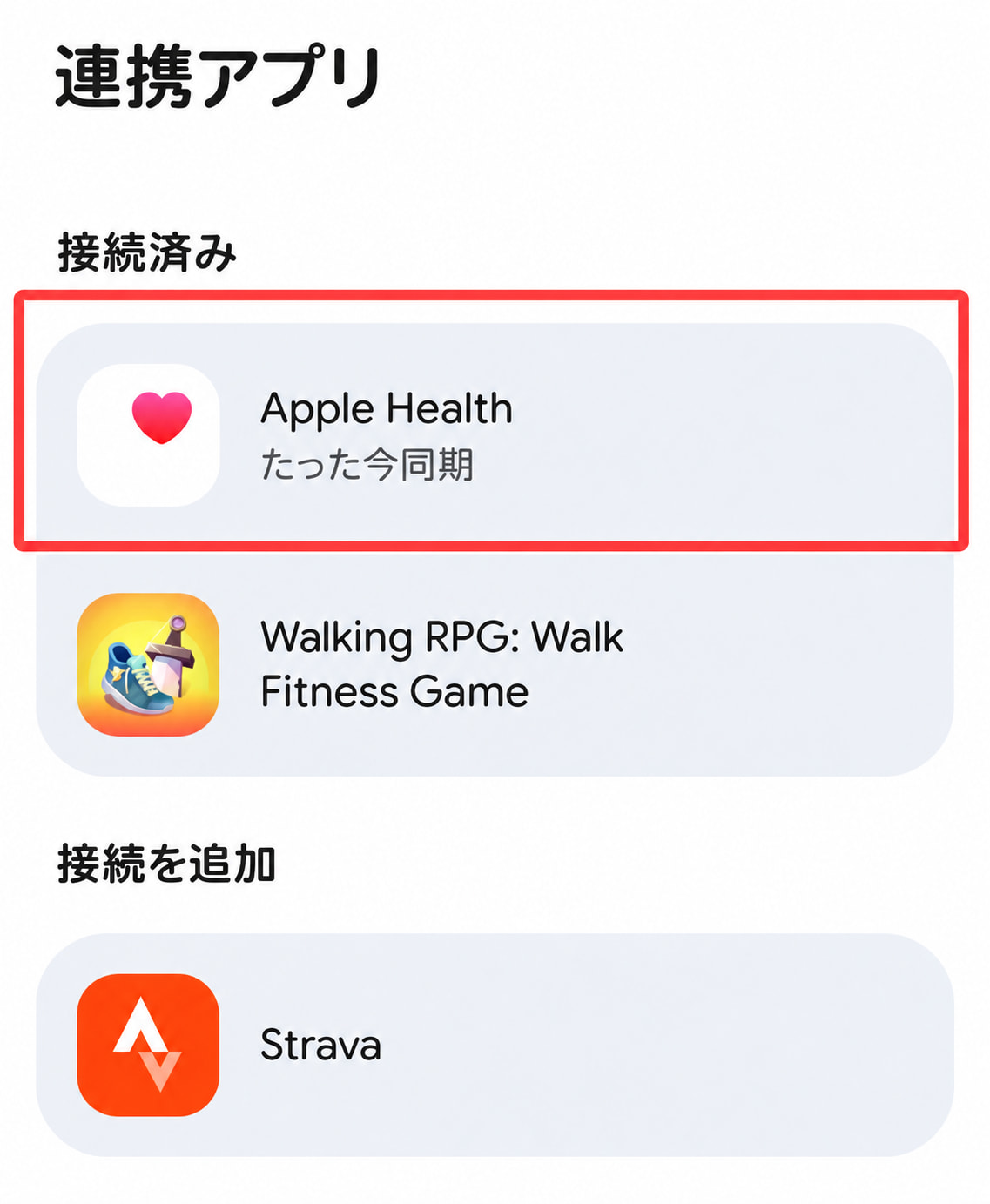
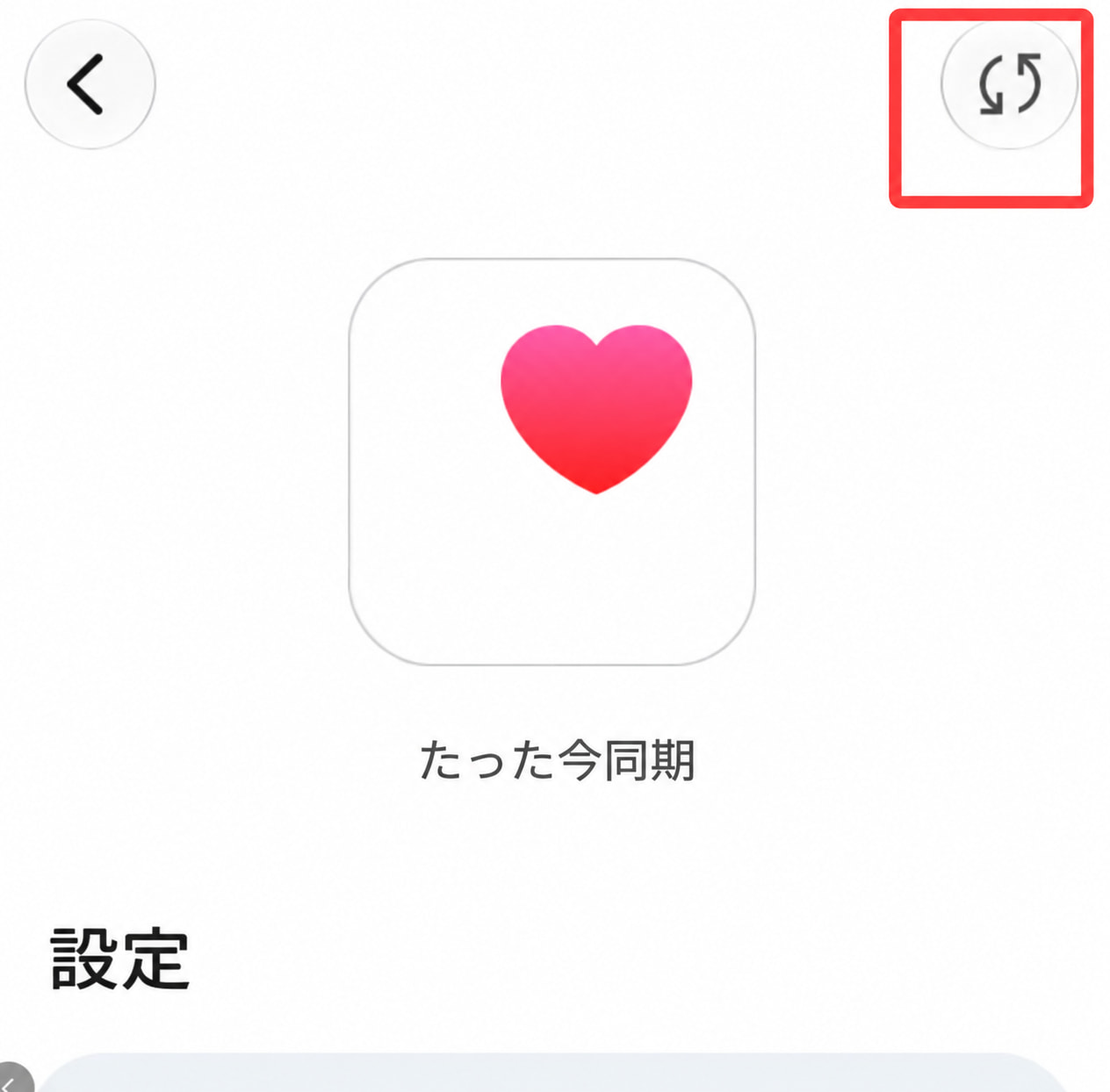
Google Healthでプロフィール → 連携アプリを開き、Apple Healthが接続されていることを確認してください。状態がたった今同期になっていない場合は、Apple Healthをタップしてから右上の同期ボタンをタップし、手動で同期してください。
ヘルスケアアプリ (Apple Health)を確認する
1. アプリの接続と権限を確認する
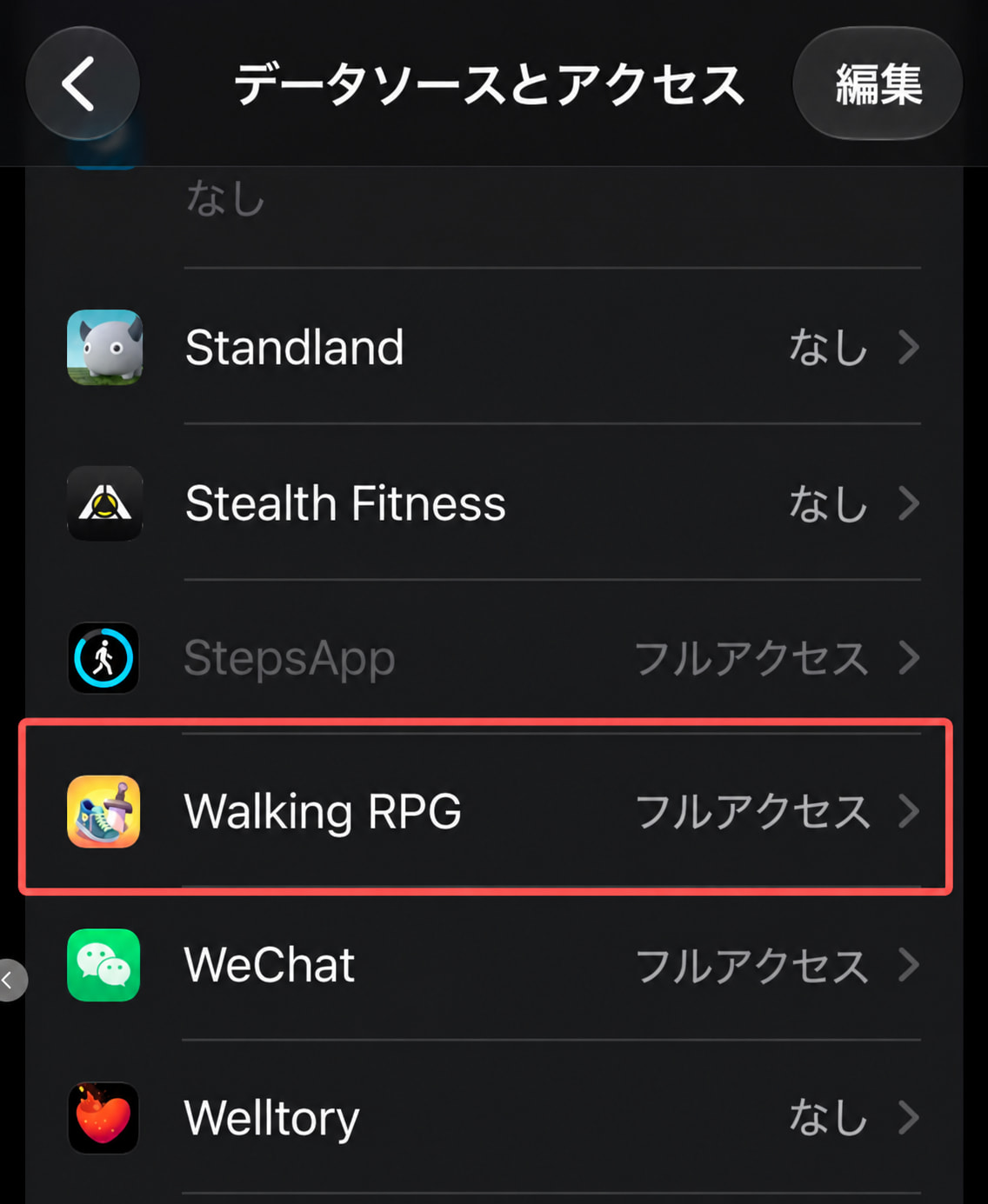
Walking RPGに歩数の読み取りを許可する。 ヘルスケア → 歩数 → データソースとアクセスを開き、データの読み出しを許可したAppにWalking RPGが表示され、制限付きアクセスまたはフルアクセスが許可されていることを確認してください。
端末の連携アプリに歩数の書き込みを許可してください。 ヘルスケアを開き、プロフィール写真 → App → 連携アプリをタップして、歩数データの書き込みを許可します。
2. 歩数が記録されるか確認する
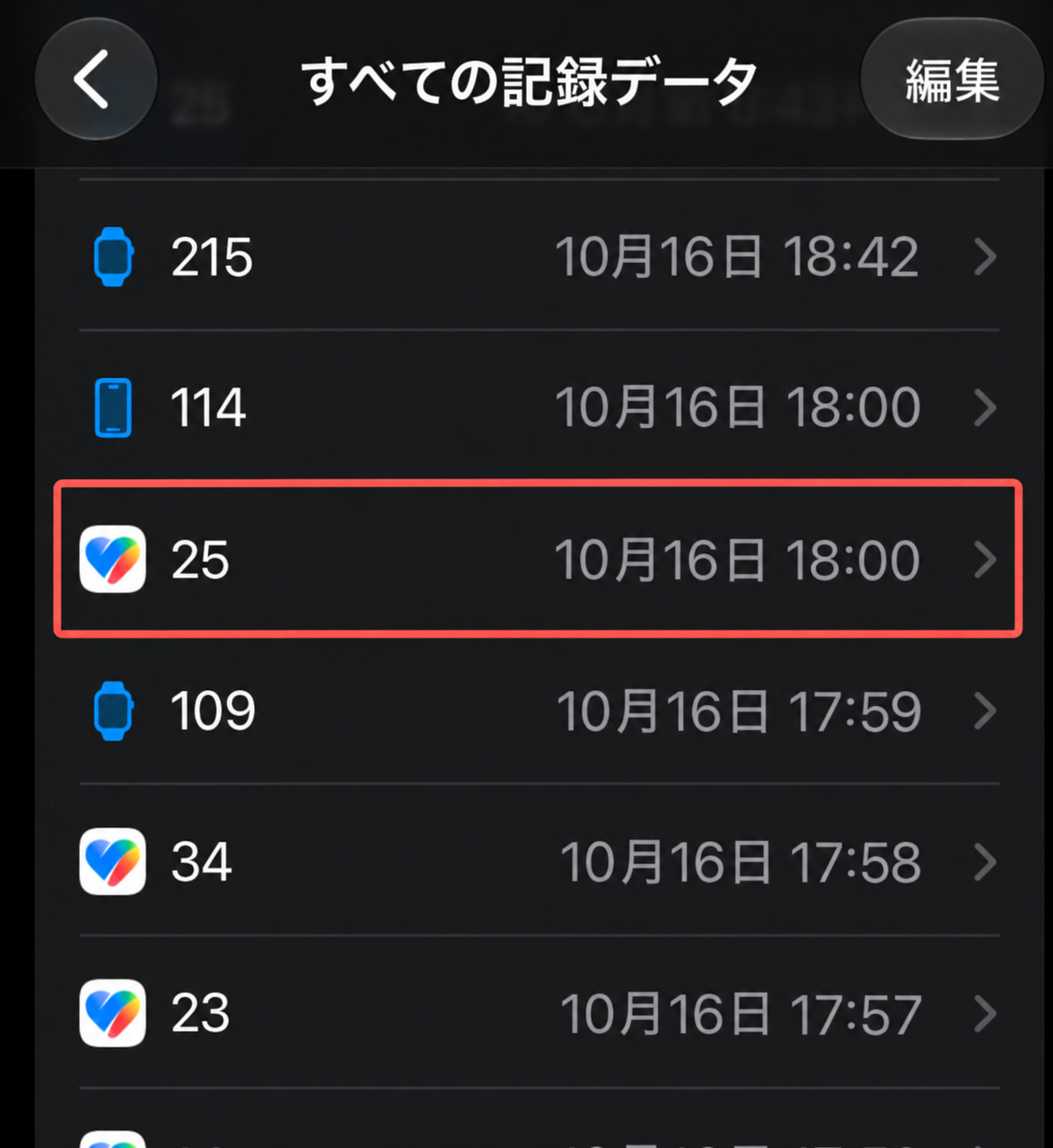
ヘルスケア → 歩数 → すべてのデータを表示を開き、今日の歩数記録の横に連携アプリのアイコンが表示されていることを確認してください。
対応アプリと端末
Walking RPGは以下のアプリと端末に対応しています。連携アプリ側も、iOSでAppleヘルスケアに歩数データを共有できる必要があります。利用できる機能はアプリや端末によって異なります。ほかの端末への対応をご希望の場合は、お知らせください。
- Google Health (Fitbitの端末)
- Samsung Health (Samsungの端末)
- Garmin Connect (Garminの端末)
- Zepp (Amazfitの端末および対応するXiaomiの端末)
- HUAWEI Health (HUAWEIの端末)
- OHealth (OPPOの端末)
- COROS
- Polar Flow (Polarの端末)
- Suunto
- Withings
- WHOOP
- Oura
- realme Link (realmeの端末)
設定方法は、設定ガイドをご覧ください。