步数如何传到 Walking RPG
你的设备 → 配套应用 → Apple Health → Walking RPG
配套应用需要获得向 Apple Health 写入步数的权限,而 Walking RPG 需要获得读取步数的权限。
检查设备的配套应用
1. 将设备与配套应用同步
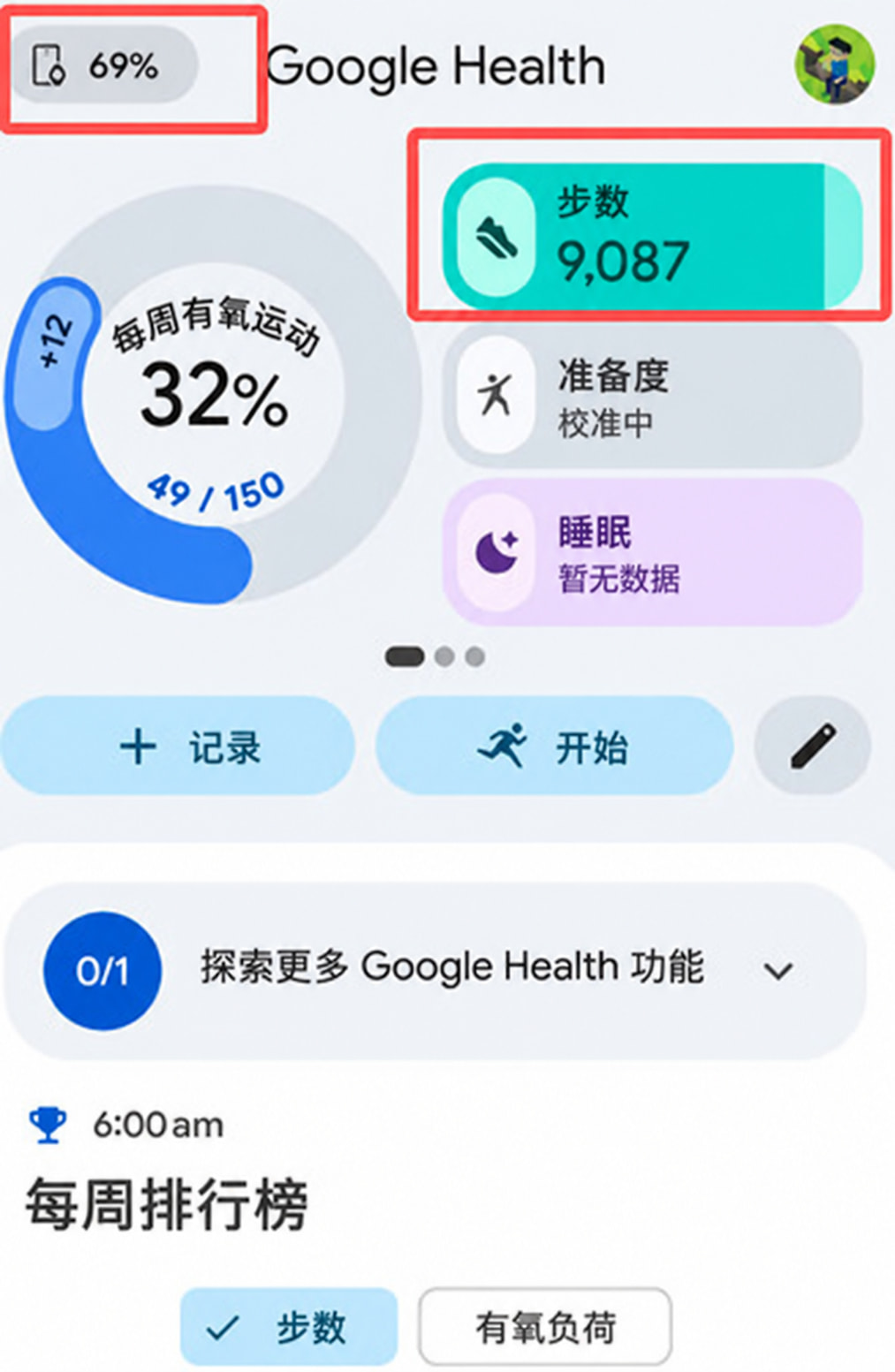
确认你的智能手表或健身手环已与配套应用同步。下图以 Fitbit 设备与 Google Health 同步为例。
2. 将配套应用与健康应用同步
设备同步完成后,配套应用应会自动将步数同步到 Apple Health。
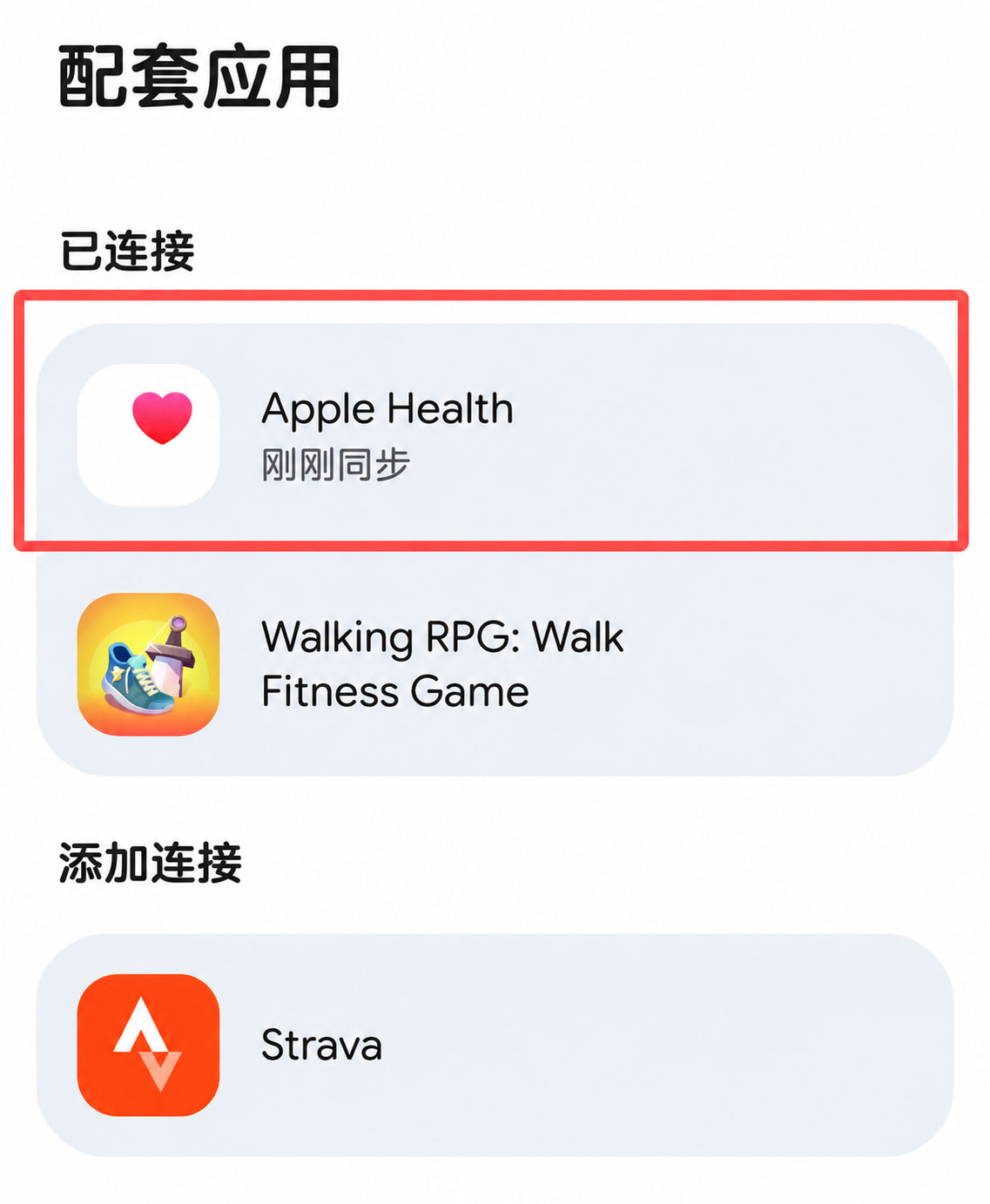
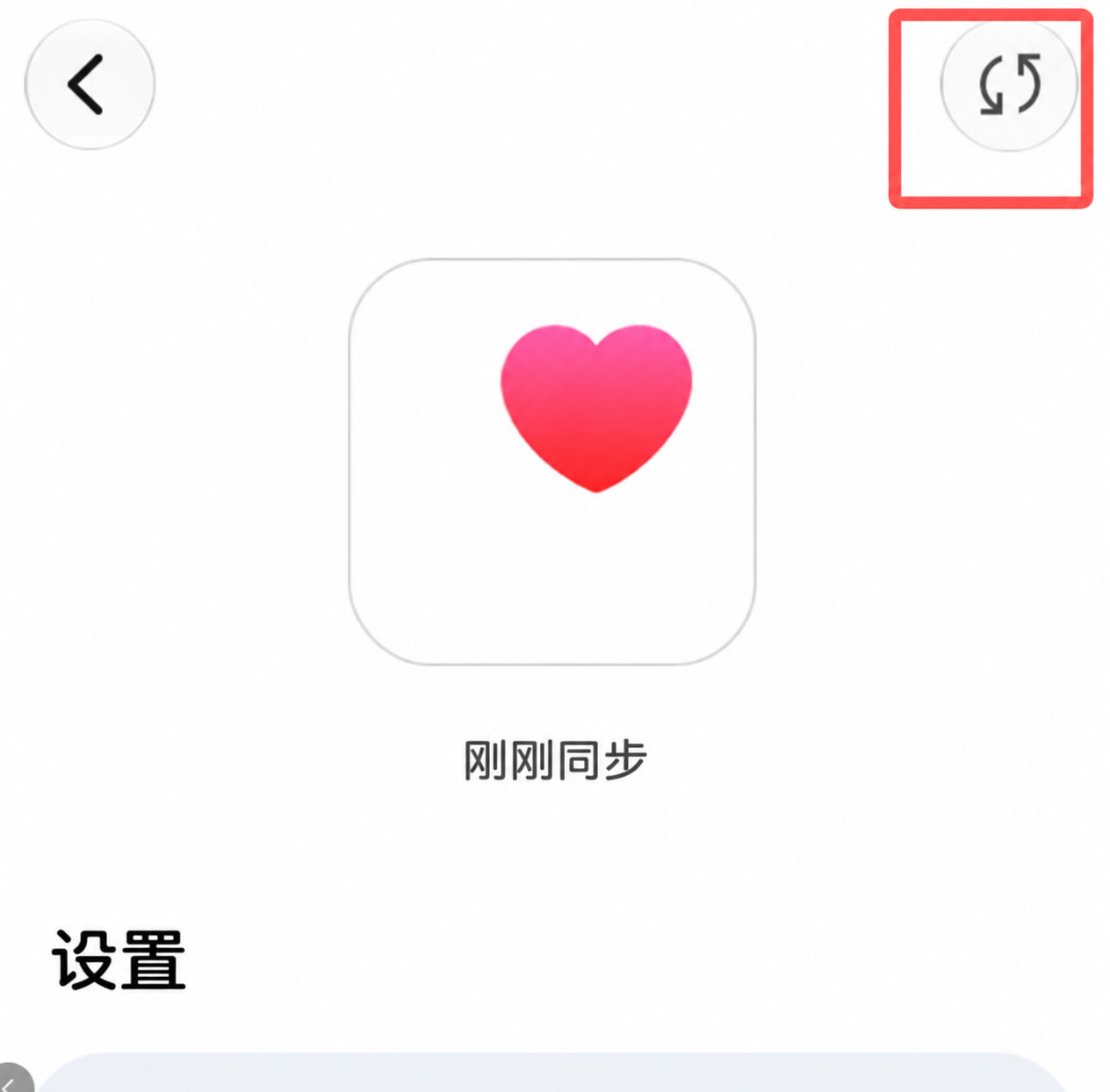
在 Google Health 中,前往个人资料 → 配套应用,检查 Apple Health 是否已连接。如果状态不是刚刚同步,请轻点 Apple Health,再轻点右上角的同步按钮进行手动同步。
检查健康应用 (Apple Health)
1. 检查应用连接和权限
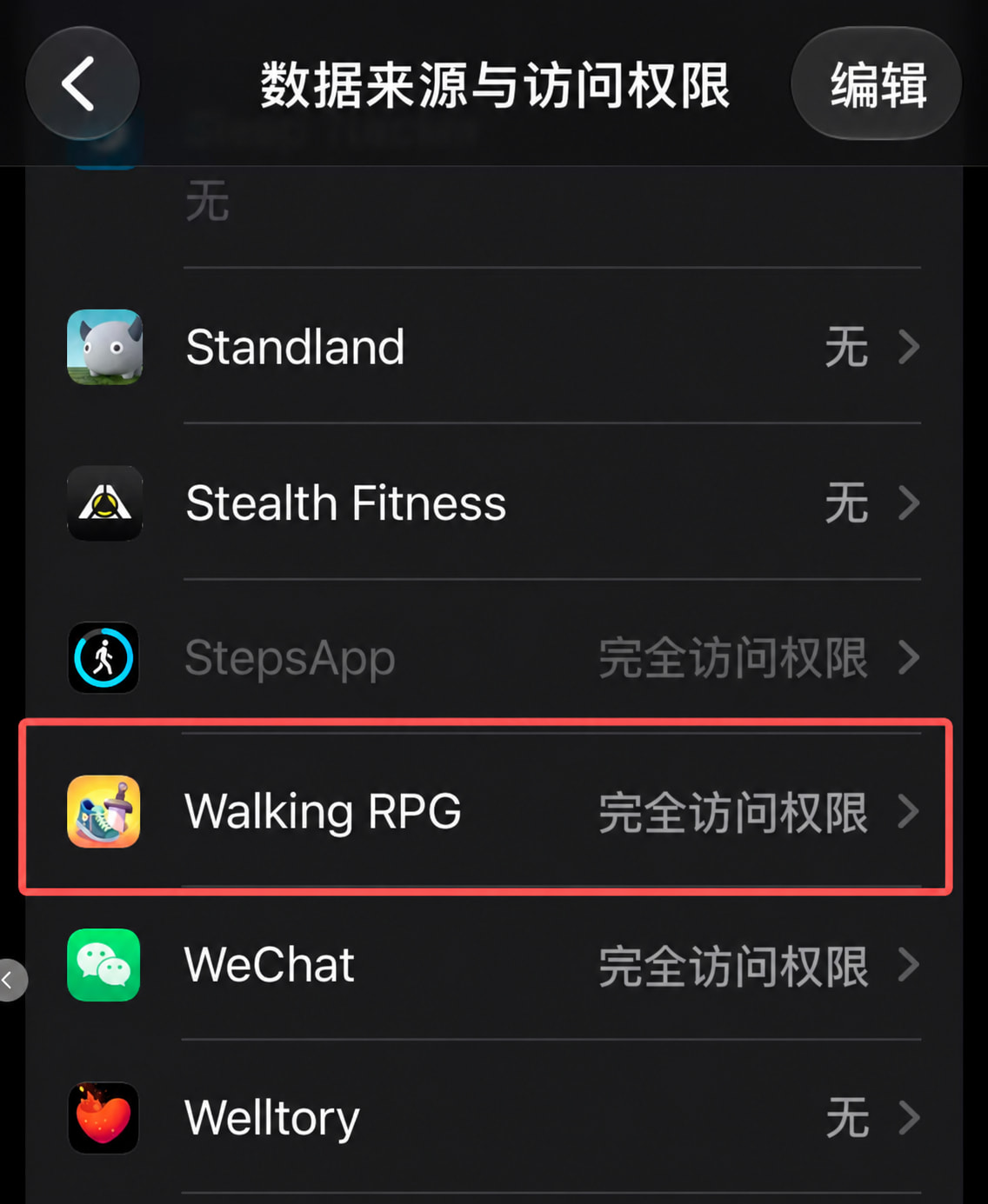
允许 Walking RPG 读取你的步数。 打开健康 → 步数 → 数据来源与访问权限,确认 Walking RPG 已列在允许读取数据的 App 中,且具有有限访问权限或完全访问权限。
允许设备的配套应用写入步数。 打开健康,轻点个人头像 → App → 你的配套应用,允许它写入步数数据。
2. 检查是否正常计步
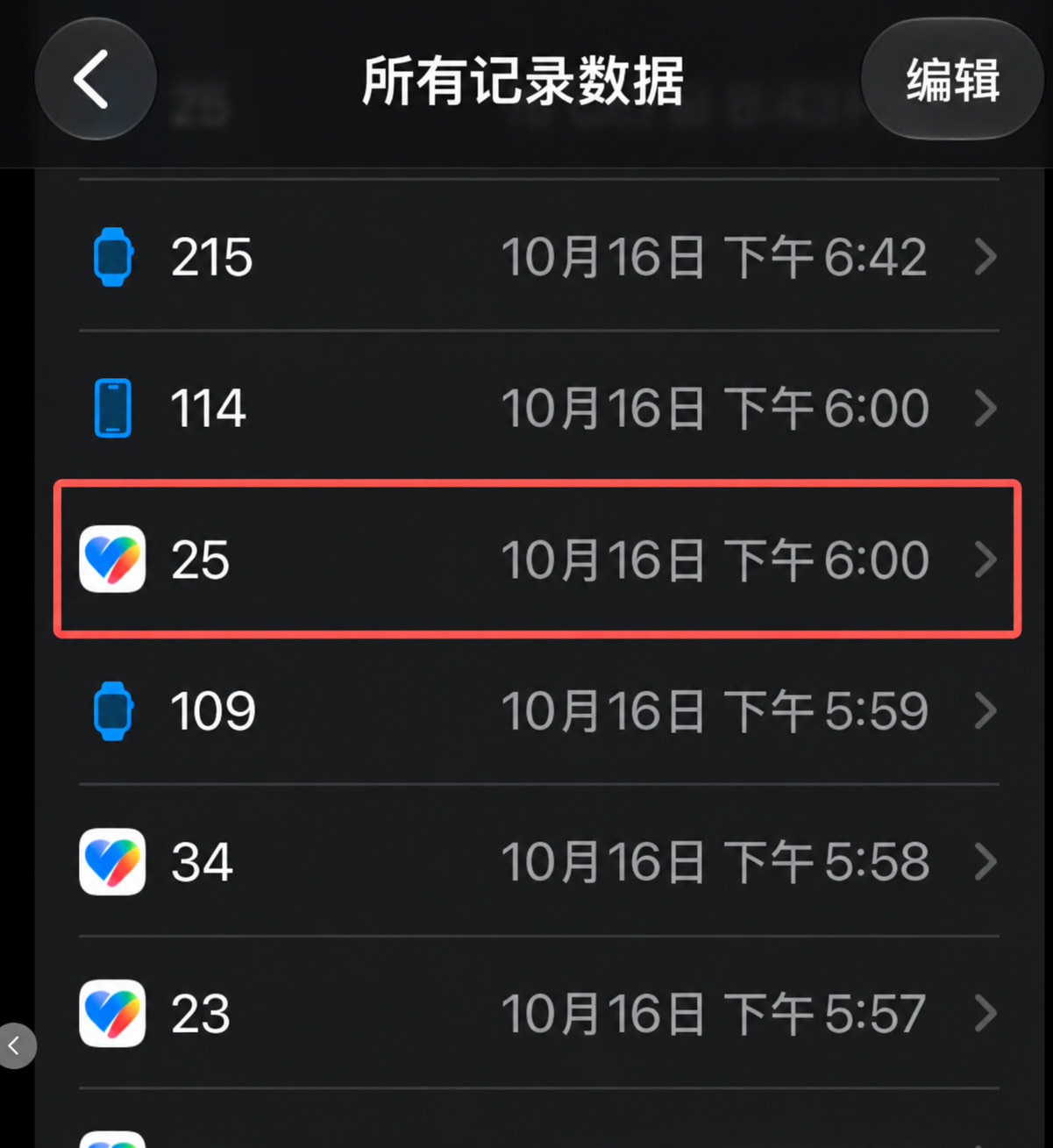
打开健康 → 步数 → 显示所有数据,确认今天的步数记录旁边显示的是配套应用的图标。
支持的应用和设备
Walking RPG 支持下方列出的应用和设备。配套应用还必须支持在 iOS 上向 Apple 健康共享步数数据,具体可用性取决于应用和设备。如果希望我们支持其他设备,欢迎告诉我们。
- Google Health (Fitbit 设备)
- Samsung Health (Samsung 设备)
- Garmin Connect (Garmin 设备)
- Zepp (Amazfit 及兼容的 Xiaomi 设备)
- HUAWEI Health (HUAWEI 设备)
- OHealth (OPPO 设备)
- COROS
- Polar Flow (Polar 设备)
- Suunto
- Withings
- WHOOP
- Oura
- realme Link (realme 设备)
有关设置方法,请参阅设置指南。