1. Sincroniza tu dispositivo
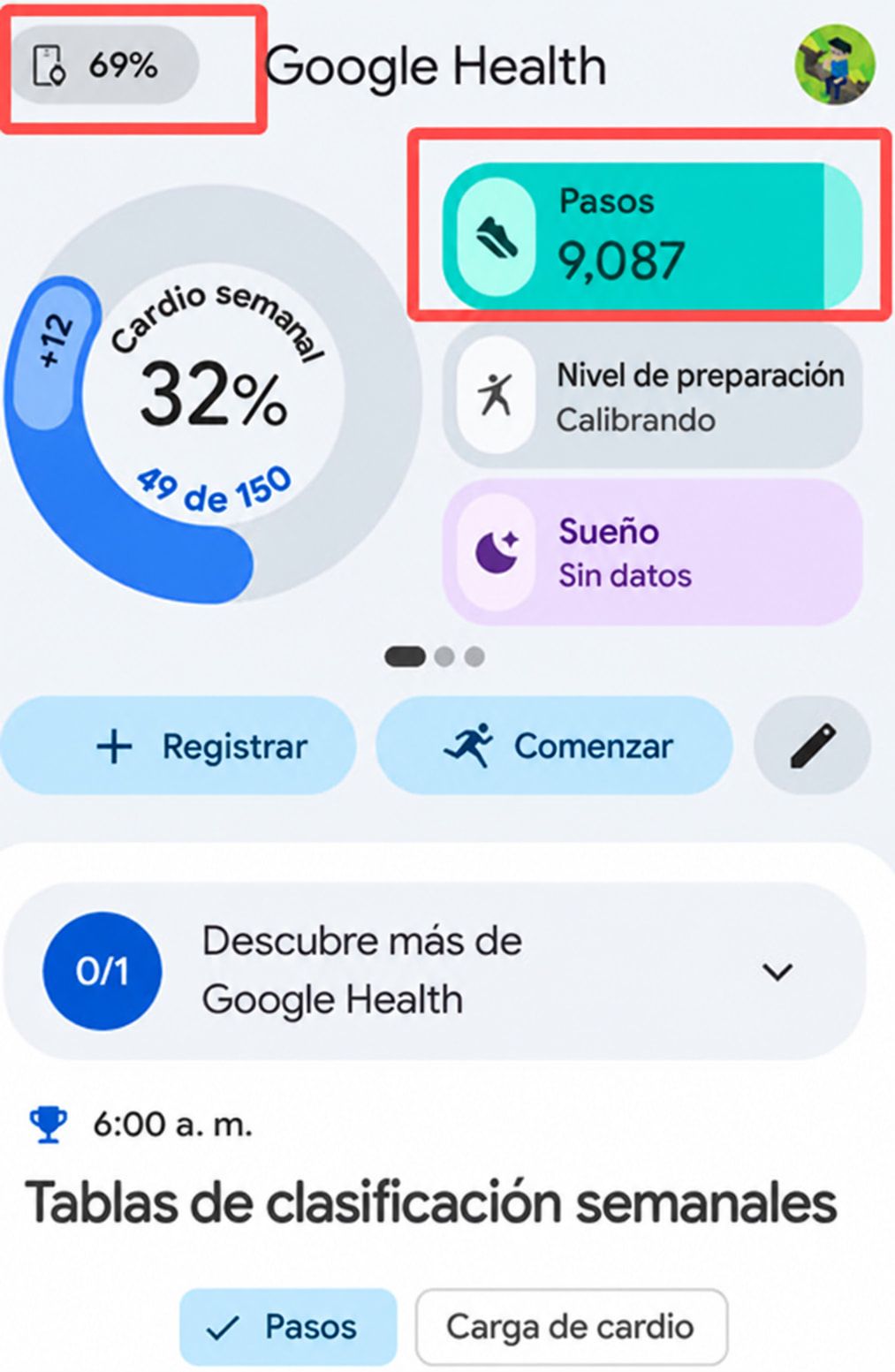
Si usas un reloj inteligente o una pulsera de actividad para contar tus pasos, asegúrate de que el dispositivo se haya sincronizado con su app complementaria. El ejemplo siguiente muestra un dispositivo Fitbit sincronizándose con Google Health.
2. Verifica los permisos de Salud
Walking RPG necesita permiso para leer tus pasos. Abre Salud → Pasos → Fuentes de datos y acceso y verifica que Walking RPG aparezca en Apps autorizadas para leer datos, con Acceso limitado o Acceso completo.
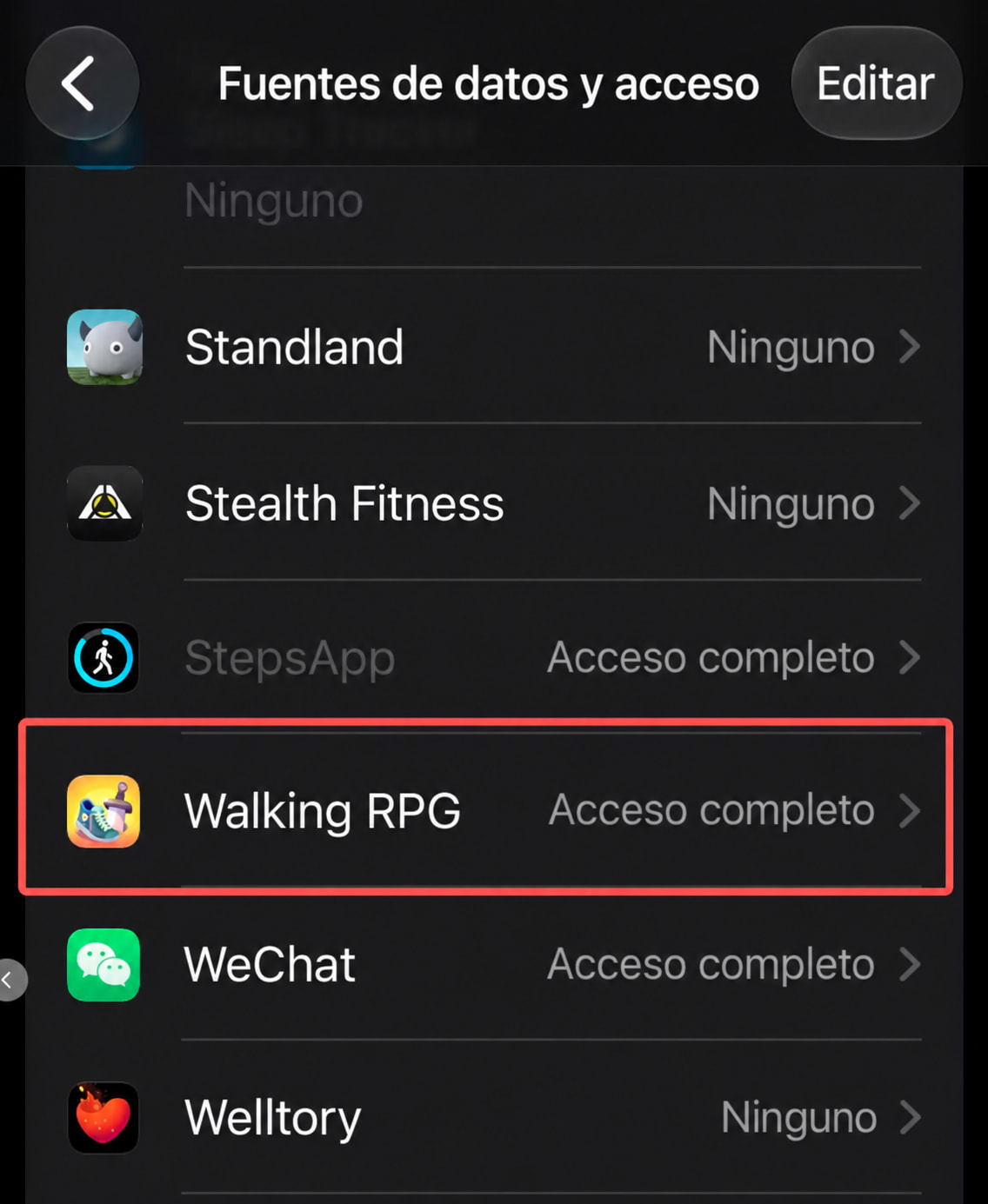
La app complementaria de tu dispositivo necesita permiso para escribir pasos en Salud. Activa la opción para compartir pasos con Salud de Apple en la app complementaria. Después, abre Salud, toca tu foto de perfil → Apps → la app complementaria y permite que escriba datos de Pasos. El permiso de lectura por sí solo no permite que la app envíe pasos a Salud.
3. Comprueba el conteo de pasos
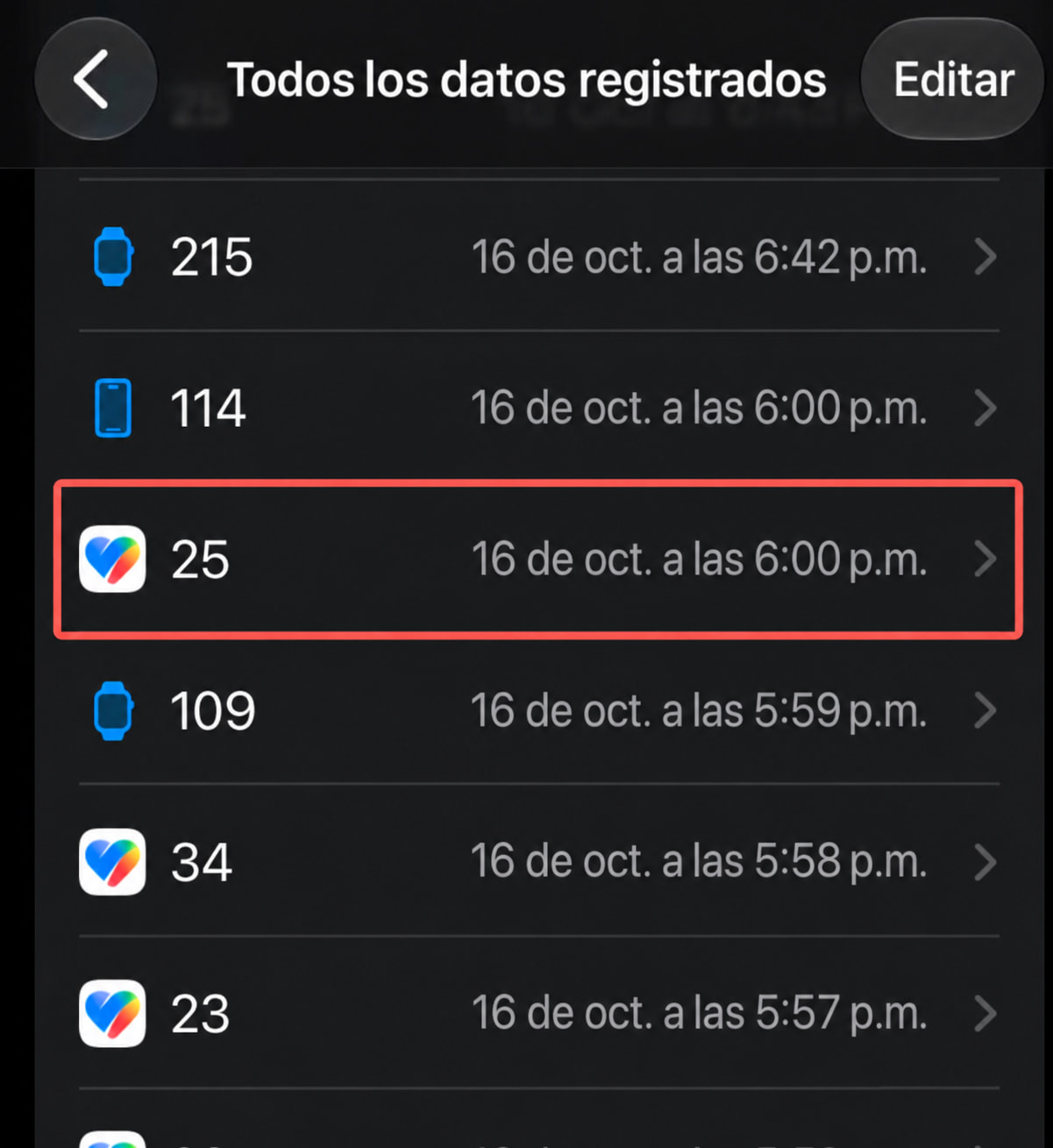
Abre Salud → Pasos → Mostrar todos los datos y verifica que los registros de hoy aparezcan junto al ícono de la app complementaria.
4. Comprueba si tu dispositivo es compatible
Walking RPG admite las apps y los dispositivos de la siguiente lista. La app complementaria también debe permitir compartir datos de pasos con Salud de Apple en iOS. La disponibilidad depende de la app y del dispositivo. Avísanos si quieres que agreguemos compatibilidad con otros dispositivos.
- Google Health (dispositivos Fitbit)
- Samsung Health (dispositivos Samsung)
- Garmin Connect (dispositivos Garmin)
- Zepp (dispositivos Amazfit y dispositivos Xiaomi compatibles)
- HUAWEI Health (dispositivos HUAWEI)
- OHealth (dispositivos OPPO)
- COROS
- Polar Flow (dispositivos Polar)
- Suunto
- Withings
- WHOOP
- Oura
- realme Link (dispositivos realme)
Capturas traducidas con fines ilustrativos; los menús reales pueden variar según el dispositivo y la versión.