1. Đồng bộ thiết bị
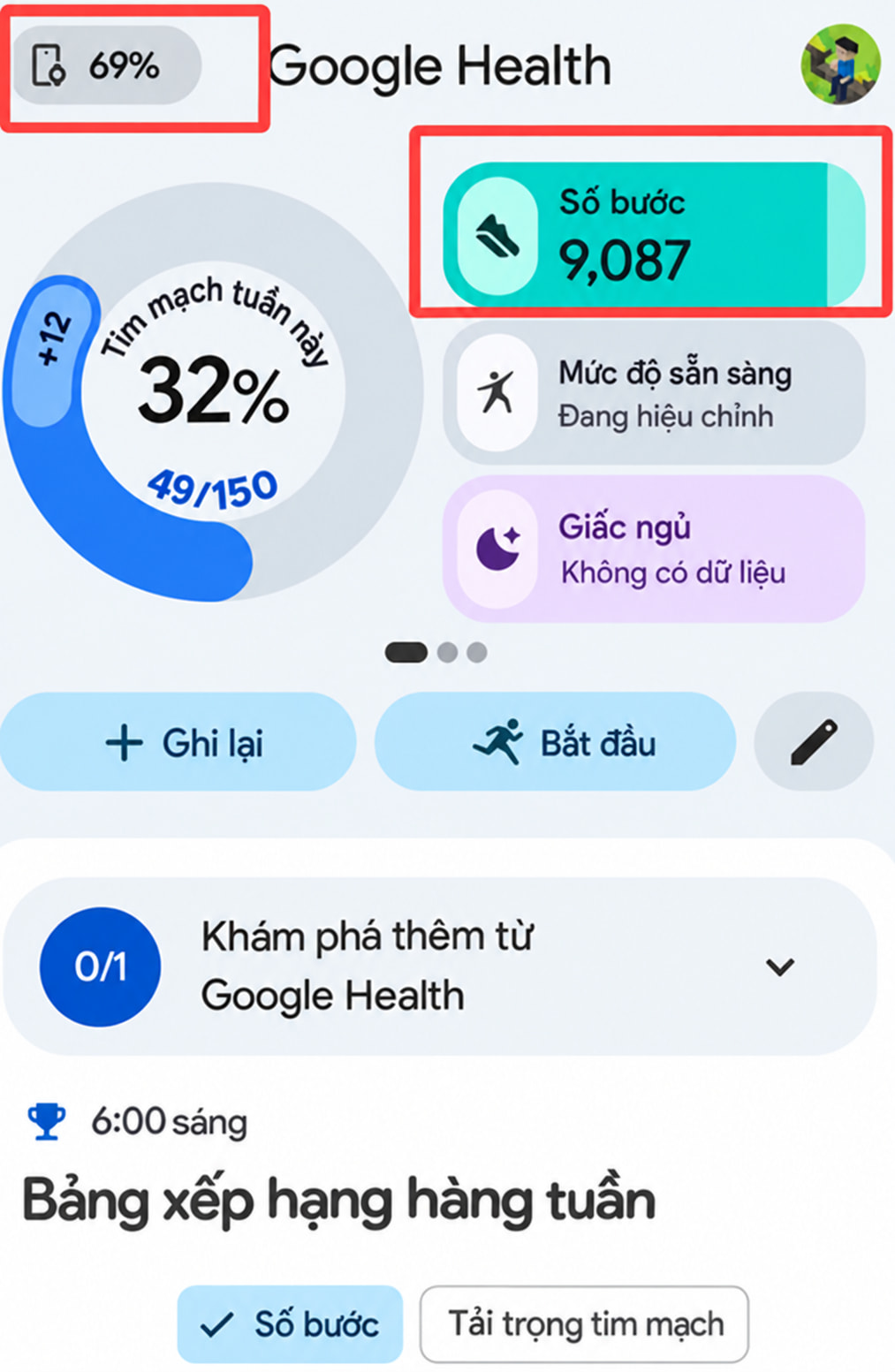
Nếu dùng đồng hồ thông minh hoặc vòng đeo theo dõi vận động để đếm bước, hãy đảm bảo thiết bị đã đồng bộ với ứng dụng đi kèm. Ví dụ bên dưới minh họa thiết bị Fitbit đồng bộ với Google Health.
2. Kiểm tra quyền trong Sức khỏe
Walking RPG cần quyền đọc bước chân của bạn. Mở Sức khỏe → Bước → Nguồn dữ liệu & Truy cập và kiểm tra xem Walking RPG có trong danh sách Ứng dụng được phép đọc dữ liệu, với Quyền truy cập hạn chế hoặc Toàn quyền truy cập, hay không.
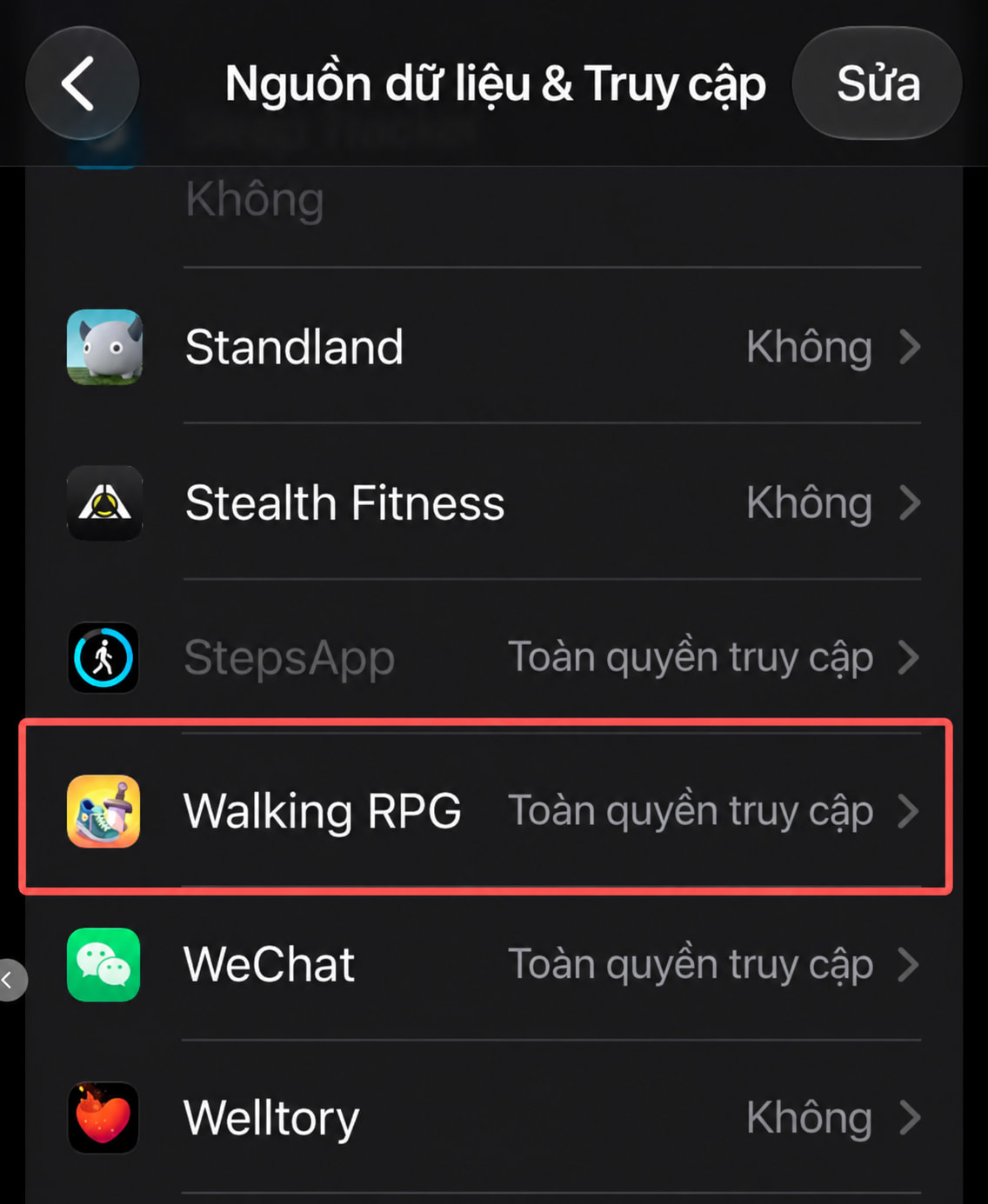
Ứng dụng đi kèm thiết bị cần quyền ghi bước chân vào Sức khỏe. Bật tính năng chia sẻ bước chân với Apple Sức khỏe trong ứng dụng đi kèm. Sau đó mở Sức khỏe, chạm ảnh hồ sơ → Ứng dụng → ứng dụng đi kèm thiết bị và cho phép ứng dụng ghi dữ liệu Bước. Chỉ cấp quyền đọc sẽ không cho phép ứng dụng gửi bước chân vào Sức khỏe.
3. Kiểm tra việc đếm bước
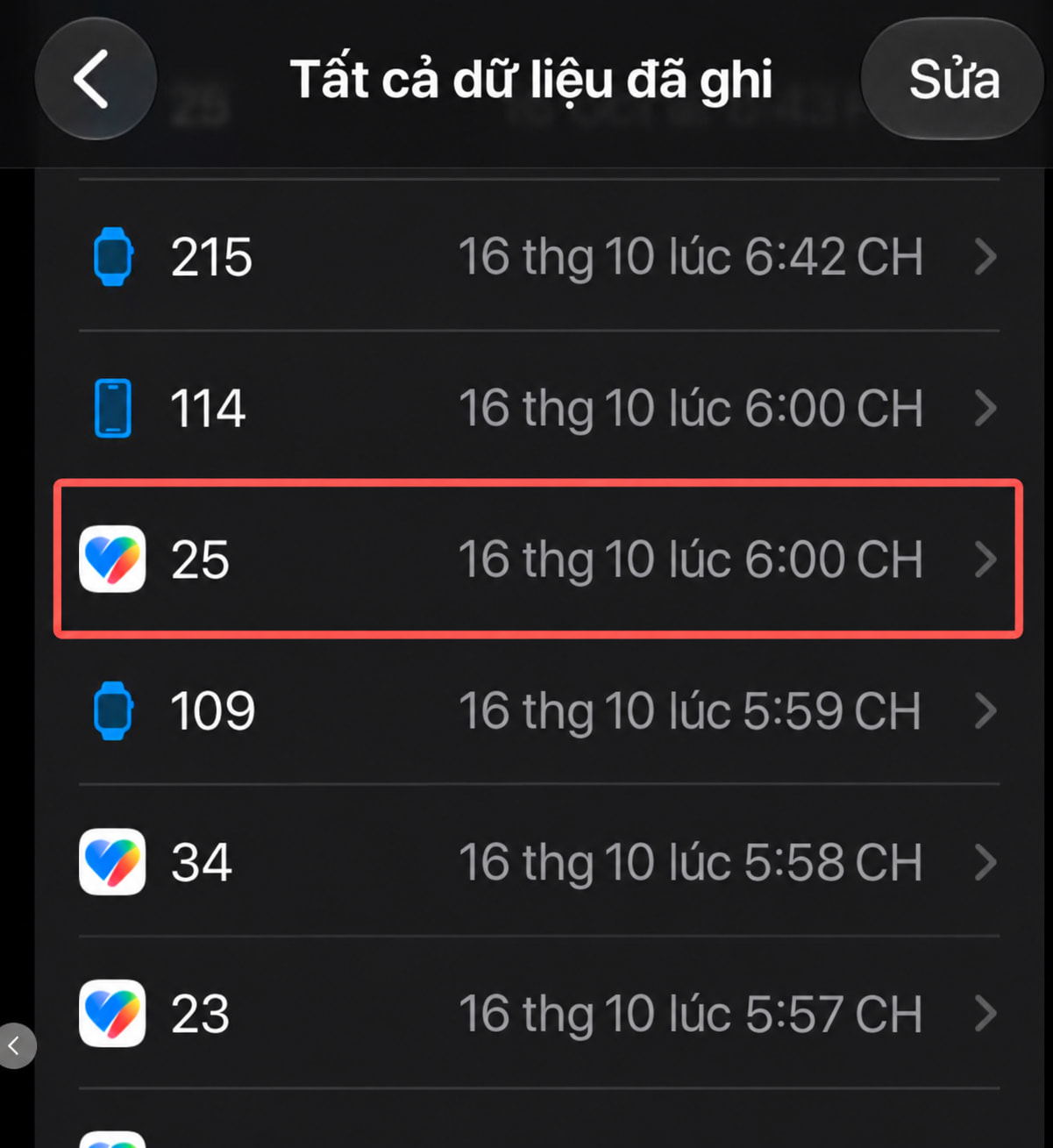
Mở Sức khỏe → Bước → Hiển thị tất cả dữ liệu và kiểm tra xem các bản ghi bước chân hôm nay có nằm cạnh biểu tượng của ứng dụng đi kèm hay không.
4. Kiểm tra thiết bị có được hỗ trợ không
Walking RPG hỗ trợ các ứng dụng và thiết bị được liệt kê bên dưới. Ứng dụng đi kèm cũng phải hỗ trợ chia sẻ dữ liệu bước chân với Apple Sức khỏe trên iOS. Khả năng sử dụng tùy thuộc vào ứng dụng và thiết bị. Hãy cho chúng tôi biết nếu bạn muốn chúng tôi hỗ trợ thêm thiết bị khác.
- Google Health (thiết bị Fitbit)
- Samsung Health (thiết bị Samsung)
- Garmin Connect (thiết bị Garmin)
- Zepp (thiết bị Amazfit và thiết bị Xiaomi tương thích)
- HUAWEI Health (thiết bị HUAWEI)
- OHealth (thiết bị OPPO)
- COROS
- Polar Flow (thiết bị Polar)
- Suunto
- Withings
- WHOOP
- Oura
- realme Link (thiết bị realme)
Để kết nối Walking RPG với ứng dụng Sức khỏe, hãy xem hướng dẫn thiết lập.
Ảnh được dịch để minh họa; menu thực tế có thể khác tùy thiết bị và phiên bản.