Как ваши шаги попадают в Walking RPG
Ваше устройство → Приложение-компаньон → Health Connect → Walking RPG
Приложению-компаньону нужно разрешение на запись шагов в Health Connect, а Walking RPG — разрешение на их чтение.
Проверьте приложение-компаньон устройства
1. Синхронизируйте устройство с приложением-компаньоном
Убедитесь, что умные часы или фитнес-браслет синхронизированы с приложением-компаньоном. В примере ниже устройство Fitbit синхронизируется с Google Health.
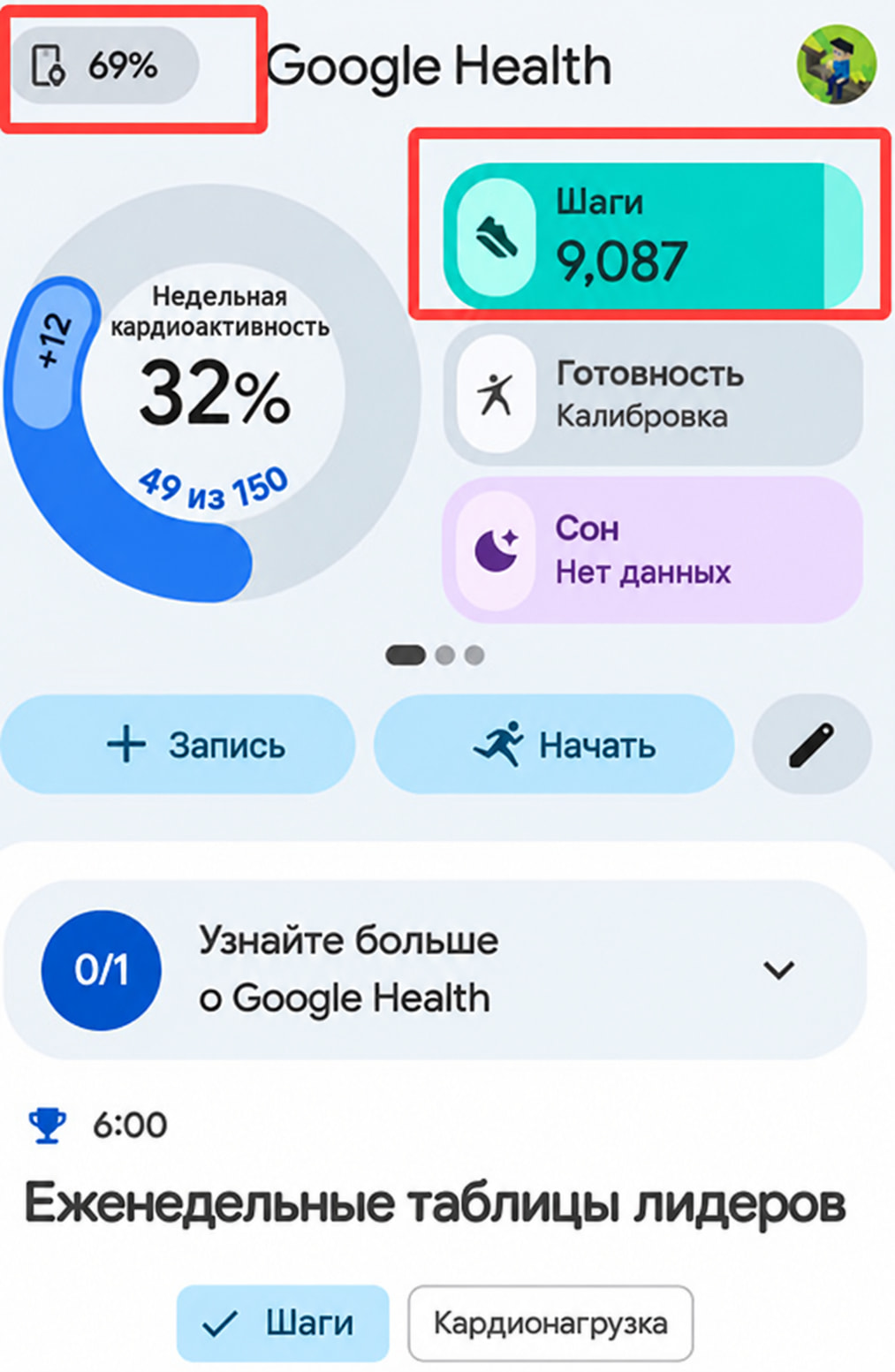
2. Синхронизируйте приложение-компаньон с Health Connect
После синхронизации устройства приложение-компаньон должно автоматически синхронизировать шаги с Health Connect.
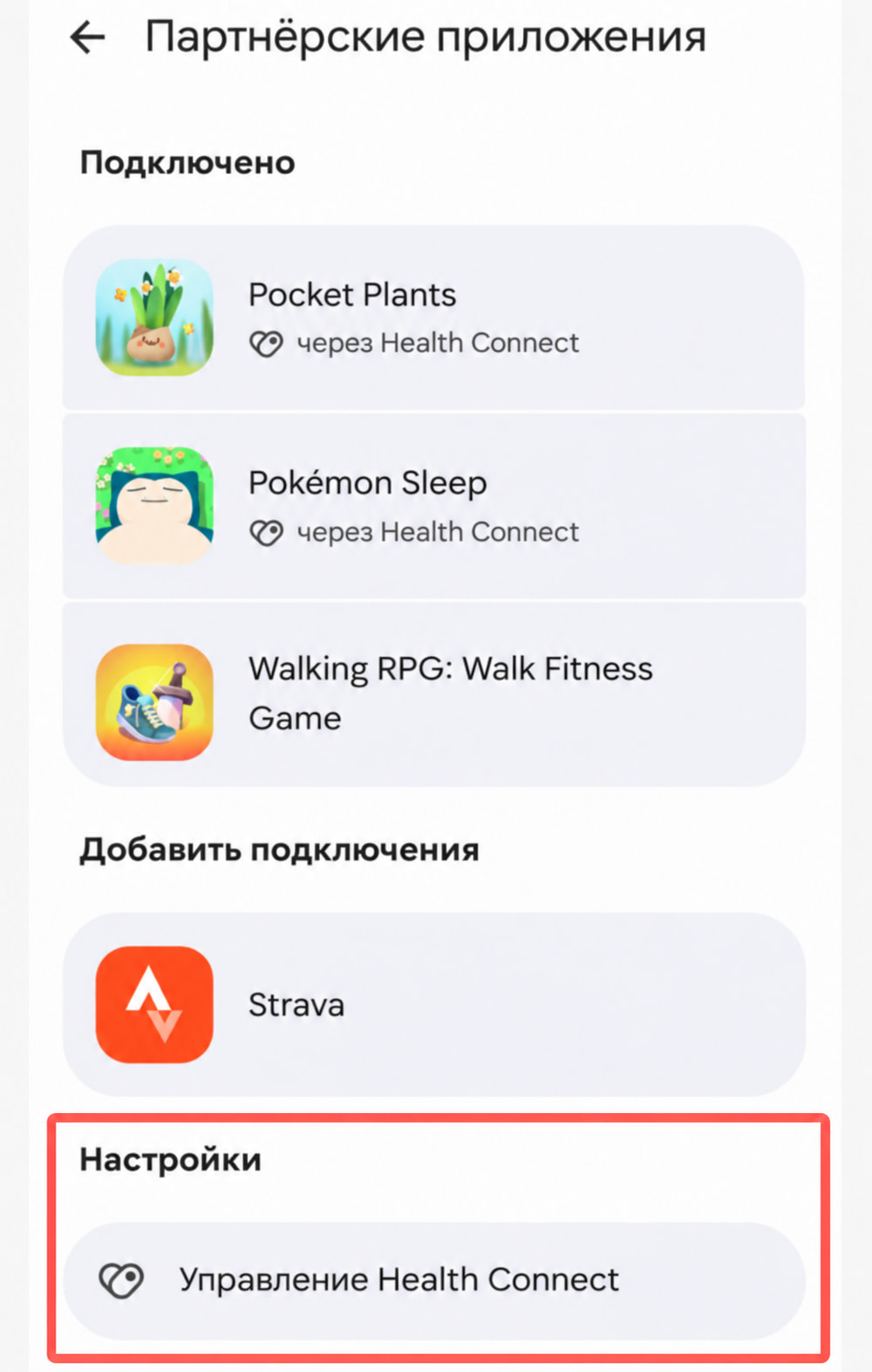
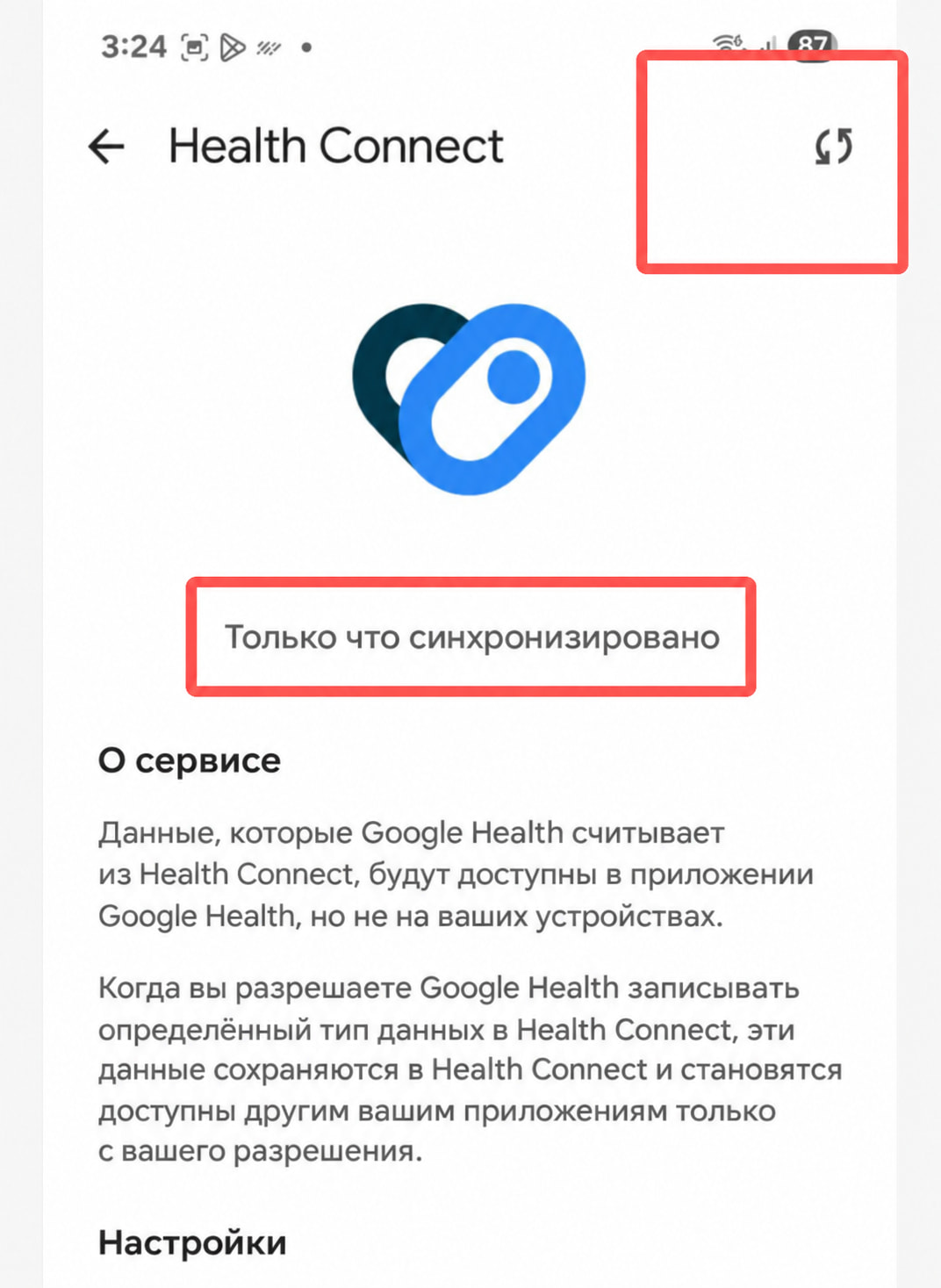
В Google Health откройте Профиль → Партнёрские приложения и убедитесь, что Health Connect подключён. Для ручной синхронизации нажмите Управление Health Connect, затем значок синхронизации в правом верхнем углу.
Проверьте Health Connect
1. Проверьте подключения и разрешения приложений
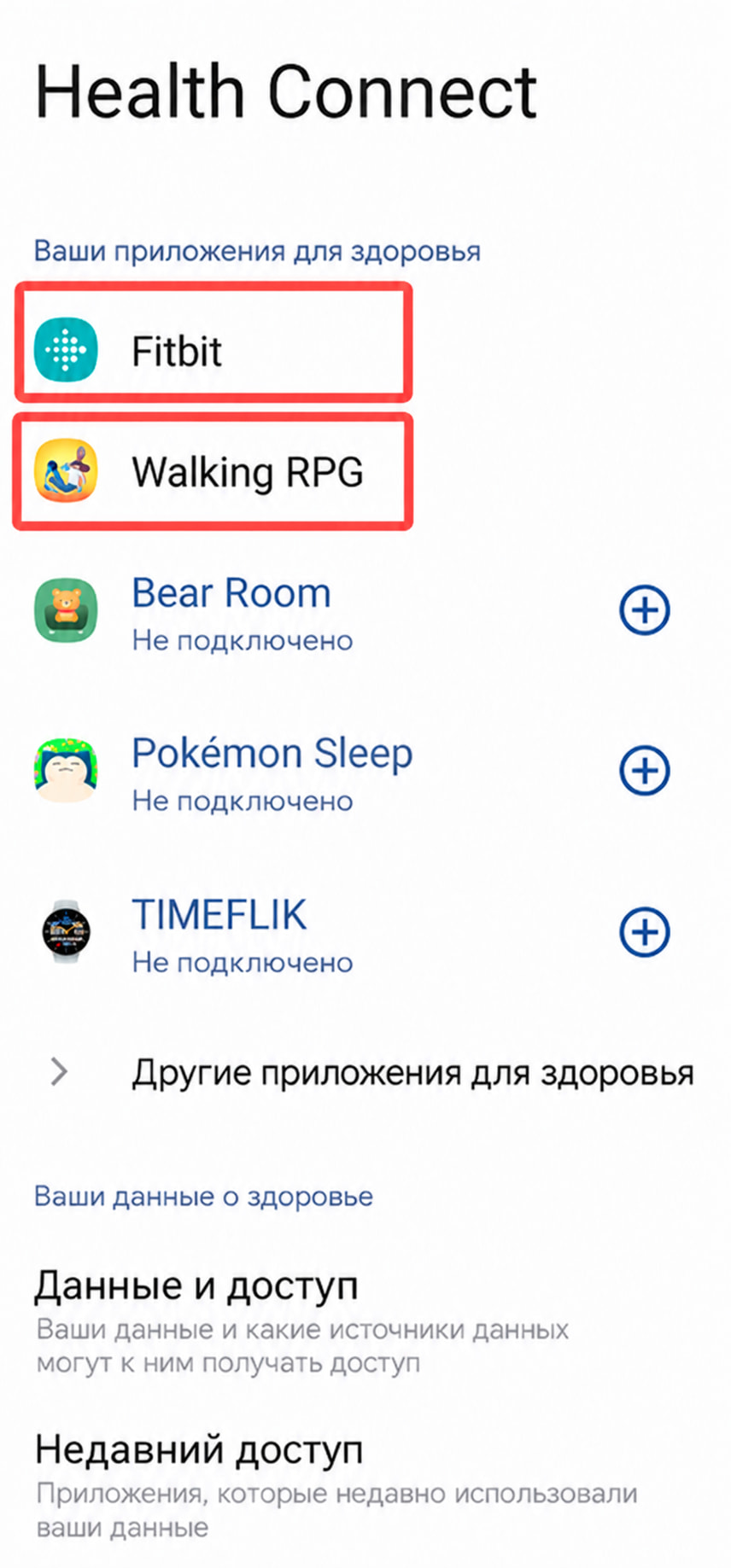
Откройте Настройки → Health Connect и убедитесь, что Walking RPG и приложение-компаньон вашего устройства есть в разделе Ваши приложения для здоровья.
Проверьте разрешения для данных Шаги: разрешите приложению-компаньону устройства записывать шаги, а Walking RPG — читать шаги. На скриншоте в качестве приложения-компаньона показан Fitbit.
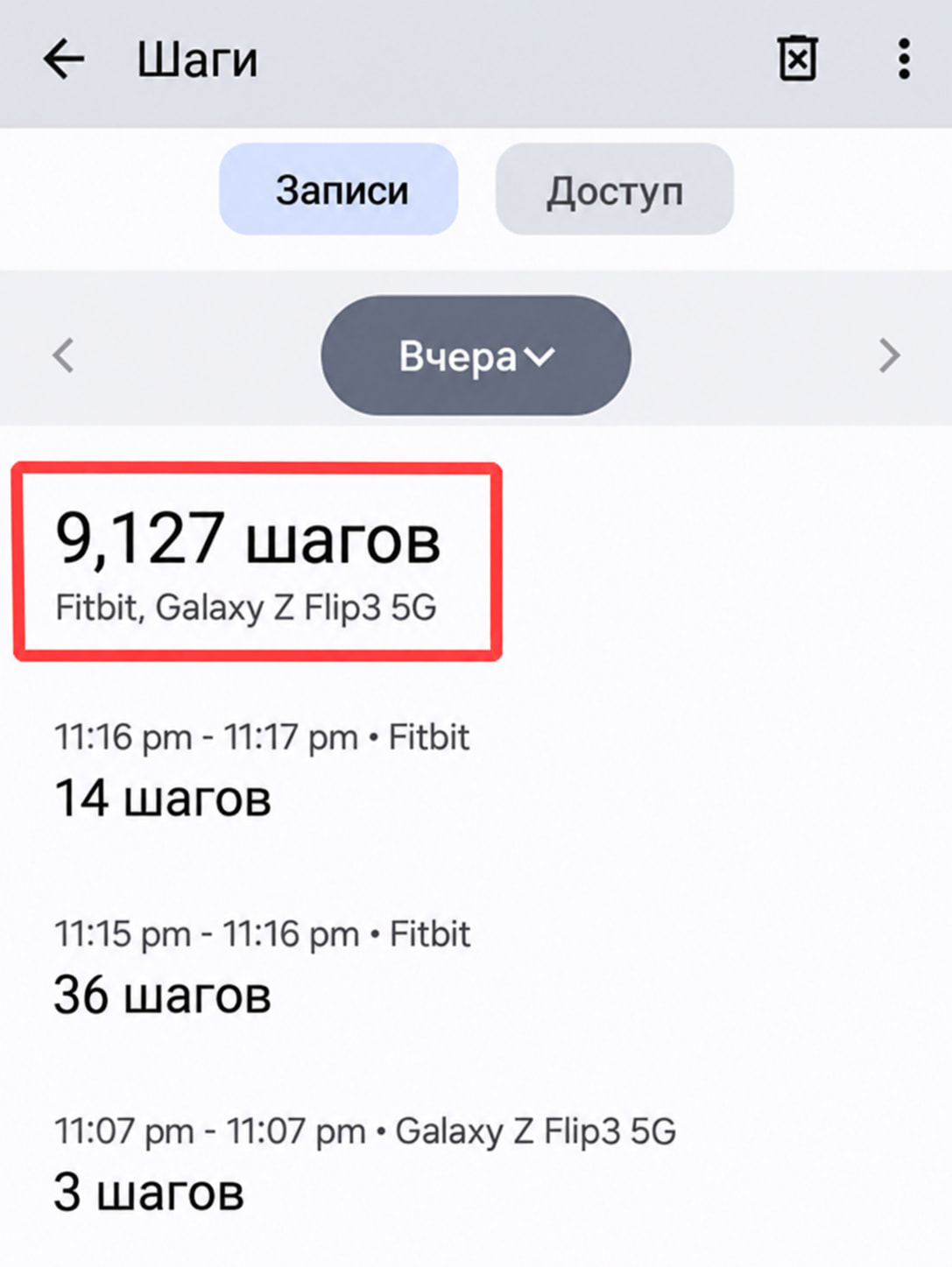
2. Проверьте подсчёт шагов
Откройте Health Connect → Данные и доступ → Шаги и проверьте, отображаются ли там ваши данные о шагах.
Поддерживаемые приложения и устройства
Сейчас через Health Connect поддерживается ограниченный набор приложений и устройств, перечисленных ниже. Сообщите нам, если хотите, чтобы мы добавили поддержку других устройств.
- Google Health (Google Fit, Pixel Watch)
- Samsung Health (устройства Samsung)
- Garmin Connect (устройства Garmin)
- Zepp (устройства Amazfit, устройства MI)
- HUAWEI Health (устройства HUAWEI)
- OHealth (устройства OPPO)
- COROS
- Polar Flow (устройства Polar)
- Suunto
- Withings
- WHOOP
- Oura
- realme Link (устройства realme)
Инструкции приведены в руководстве по настройке.