步數如何傳到 Walking RPG
你的裝置 → 配套應用程式 → Health Connect → Walking RPG
配套應用程式需要獲得向 Health Connect 寫入步數的權限,而 Walking RPG 需要獲得讀取步數的權限。
檢查裝置的配套應用程式
1. 將裝置與配套應用程式同步
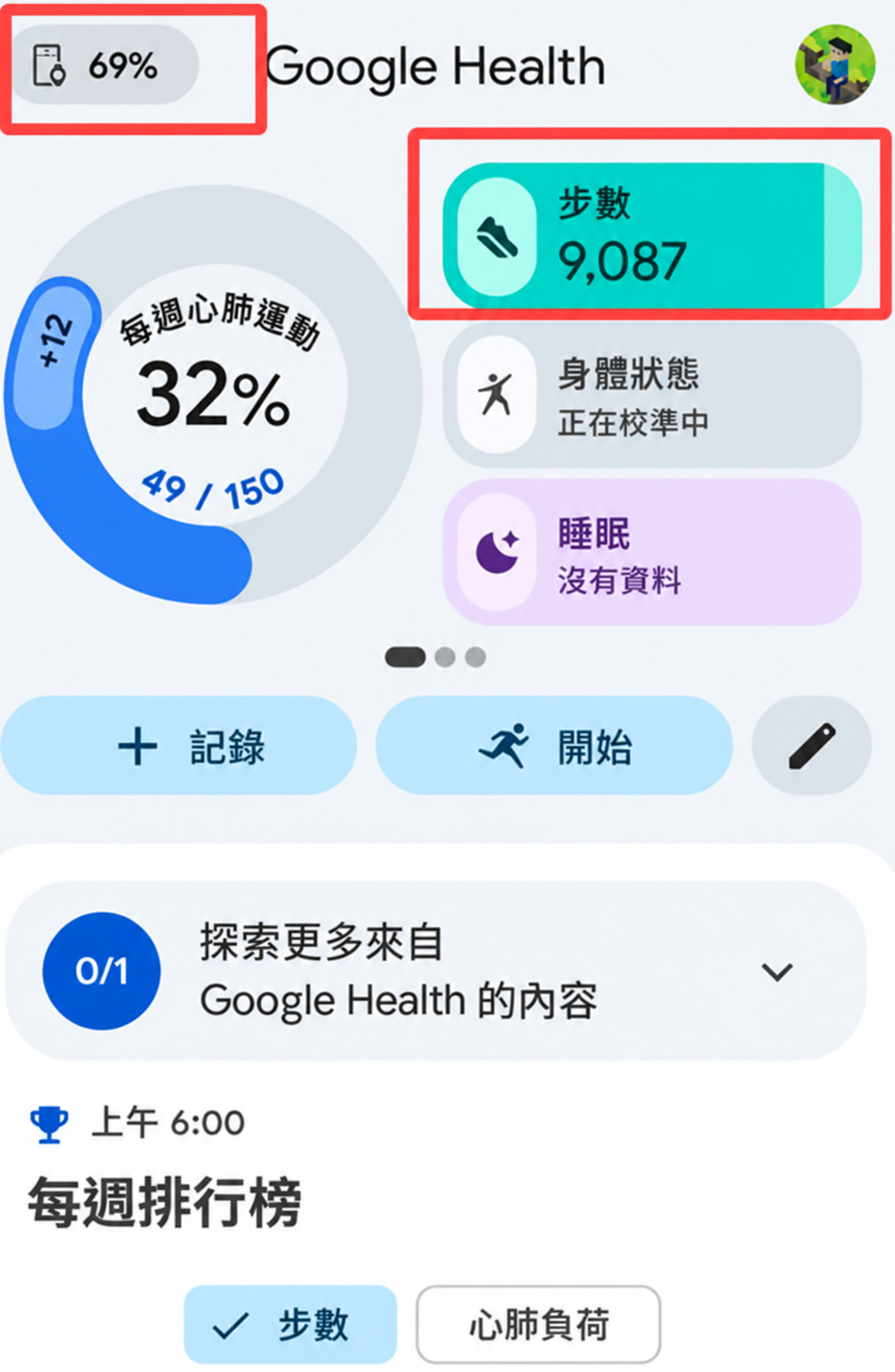
確認你的智慧手錶或健身手環已與配套應用程式同步。下圖以 Fitbit 裝置與 Google Health 同步為例。
2. 將配套應用程式與 Health Connect 同步
裝置同步完成後,配套應用程式應會自動將步數同步到 Health Connect。
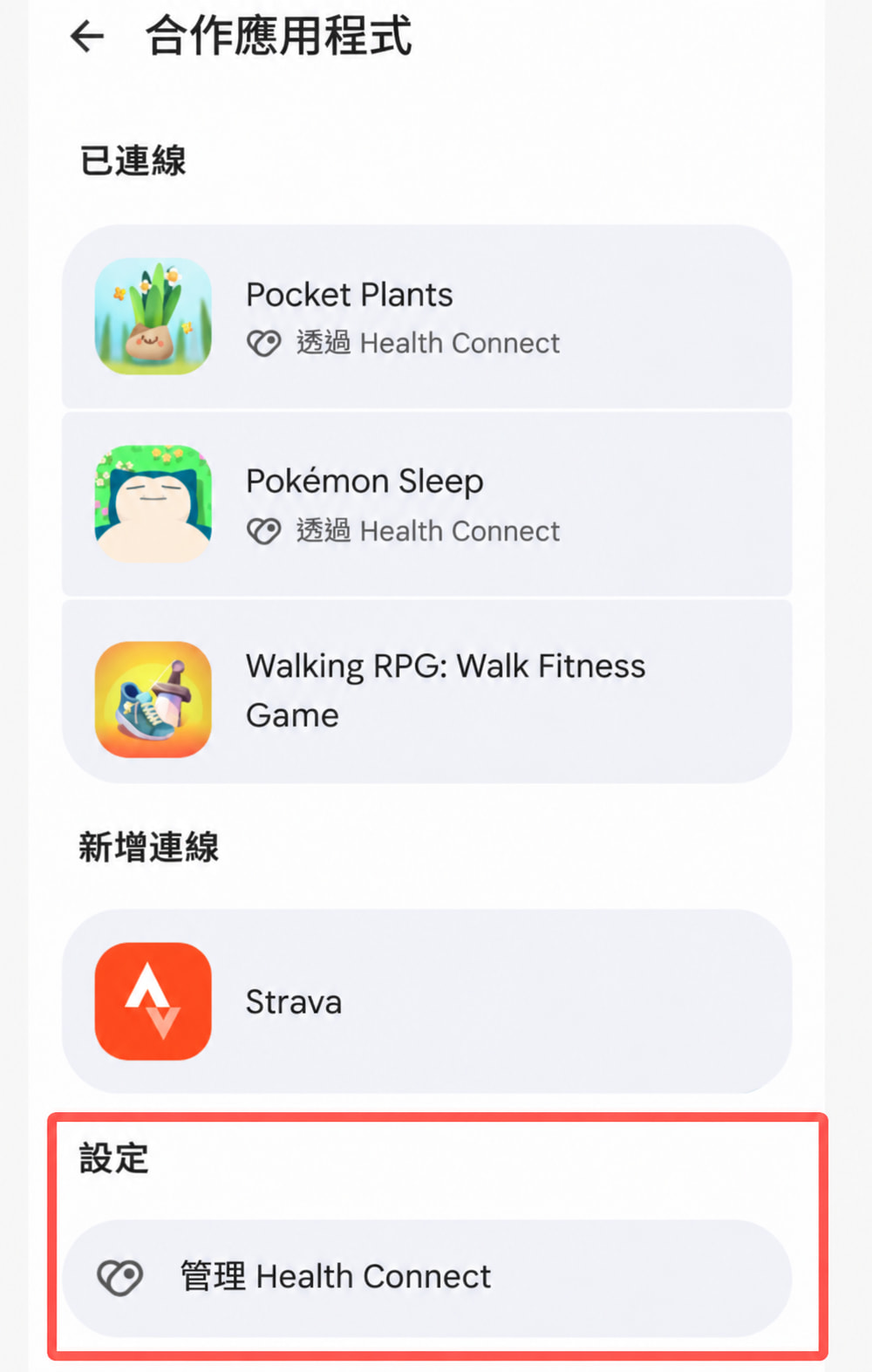
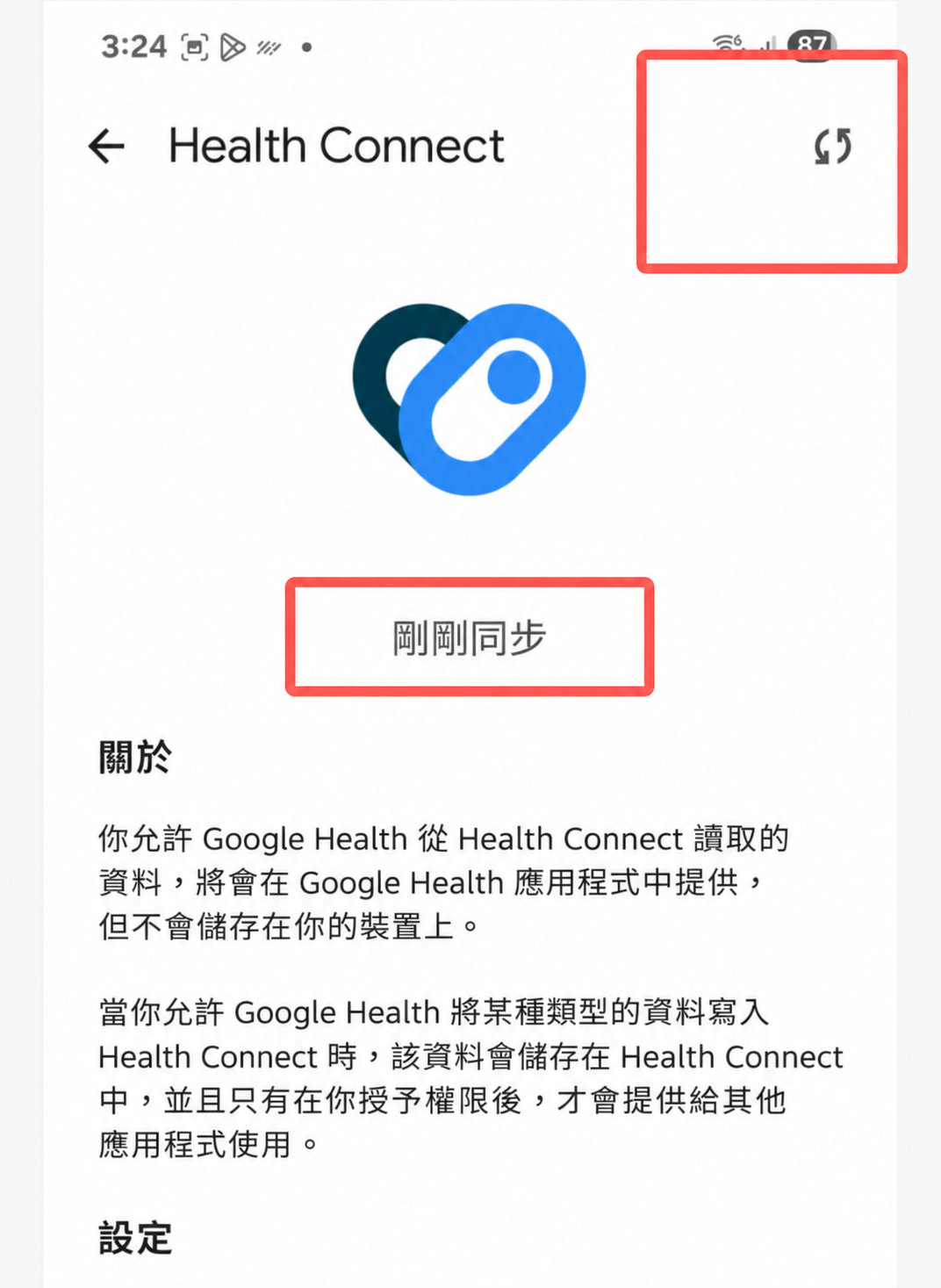
在 Google Health 中,前往個人資料 → 合作應用程式,檢查 Health Connect 是否已連線。如需手動同步,點一下管理 Health Connect,再點一下右上角的同步圖示。
檢查 Health Connect
1. 檢查應用程式連線與權限
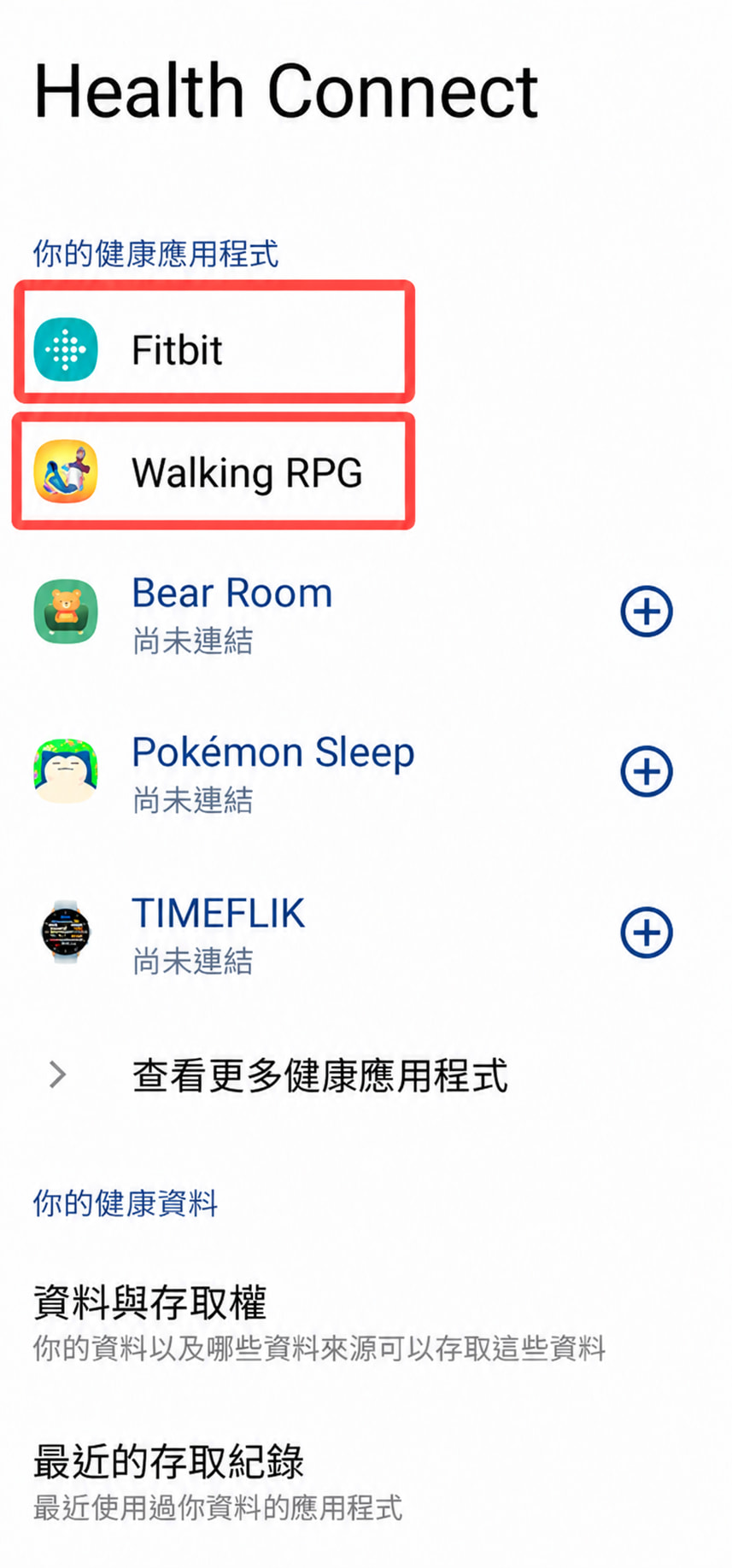
前往設定 → Health Connect,確認 Walking RPG 和裝置的配套應用程式都已列在你的健康應用程式中。
檢查它們的步數權限:允許裝置的配套應用程式 寫入步數,並允許 Walking RPG 讀取步數。下圖以 Fitbit 作為配套應用程式。
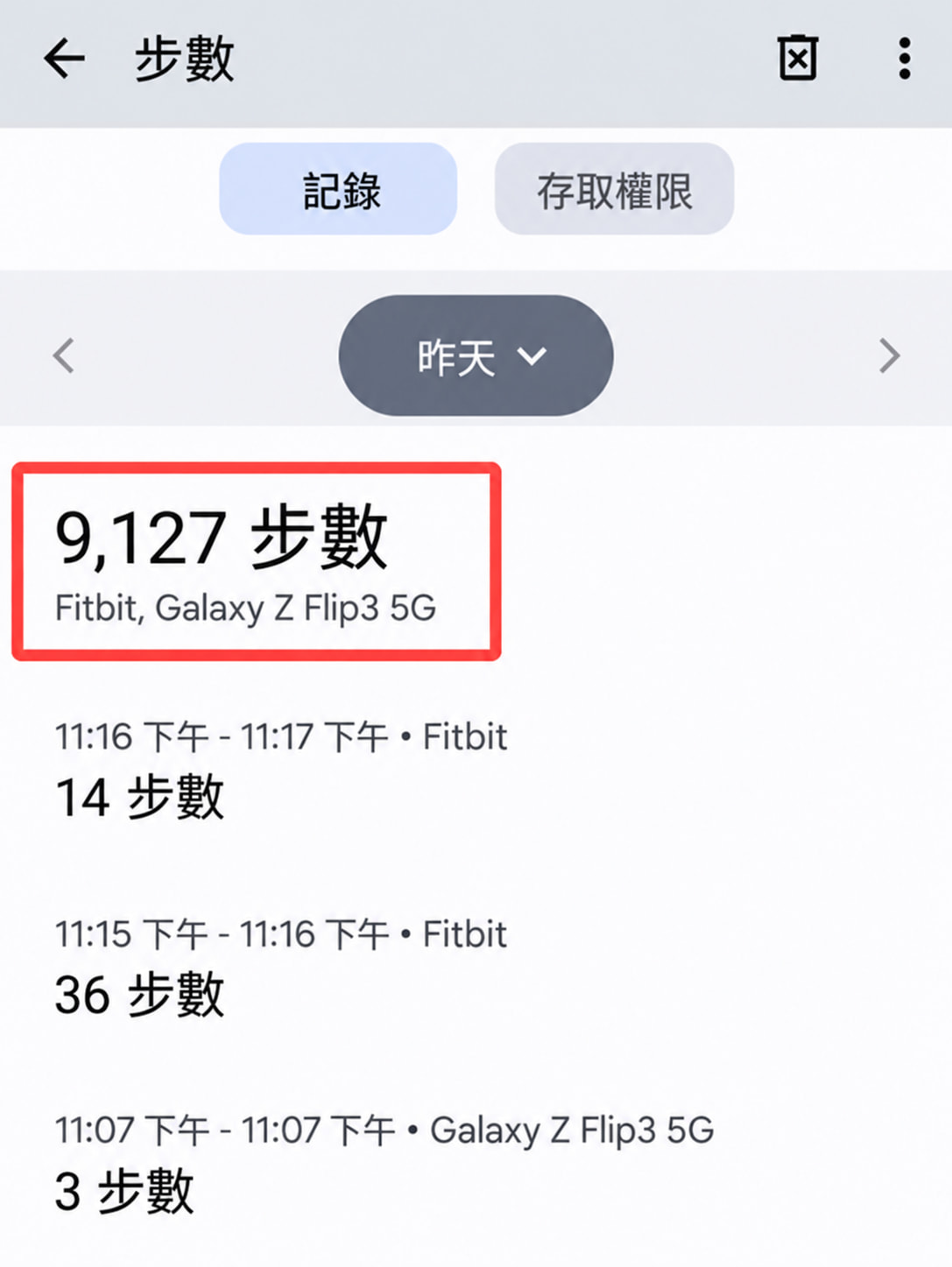
2. 檢查是否正常計步
前往 Health Connect → 資料和存取權 → 步數,檢查是否能看到你的步數資料。
支援的應用程式與裝置
目前,我們透過 Health Connect 支援的應用程式和裝置範圍有限,詳見下方清單。如果希望我們支援其他裝置,歡迎告訴我們。
- Google Health (Google Fit, Pixel Watch)
- Samsung Health (Samsung 裝置)
- Garmin Connect (Garmin 裝置)
- Zepp (Amazfit 裝置, MI 裝置)
- HUAWEI Health (HUAWEI 裝置)
- OHealth (OPPO 裝置)
- COROS
- Polar Flow (Polar 裝置)
- Suunto
- Withings
- WHOOP
- Oura
- realme Link (realme 裝置)
如需設定說明,請參閱設定指南。