Wenn dein Smartphone auch nach der Fehlerbehebung nicht richtig zählt, versuche es mit Schritte mit Health Connect zählen. Auf unterstützten Smartphones kann Health Connect den integrierten Schrittzähler verwenden.
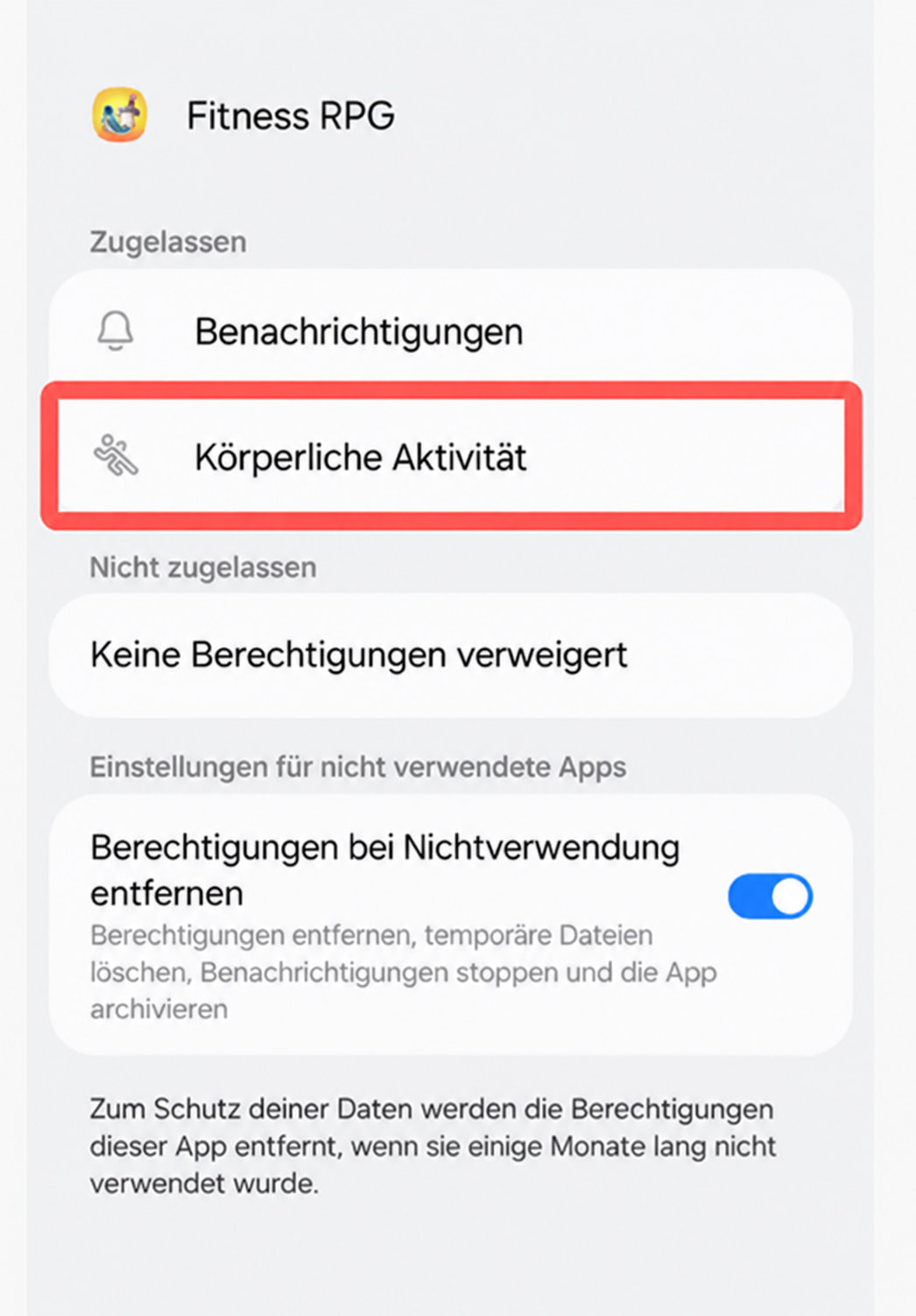
1. Die Berechtigung „Körperliche Aktivität“ erteilen
Stelle sicher, dass Walking RPG auf deine körperliche Aktivität zugreifen darf. Falls du die Berechtigung zuvor abgelehnt hast, öffne Einstellungen → Apps → Walking RPG → Berechtigungen → Körperliche Aktivität und erlaube den Zugriff.
Die folgenden Screenshots stammen aus einer älteren Version und zeigen möglicherweise einen früheren App-Namen.
2. Schrittzählung überprüfen
Erlaube Benachrichtigungen für Walking RPG. Öffne dann das Spiel und die Benachrichtigungsleiste deines Smartphones. Dort sollte eine Benachrichtigung zur „Schrittzahl“ erscheinen. Die Zahl sollte steigen, wenn du mit deinem Smartphone gehst.
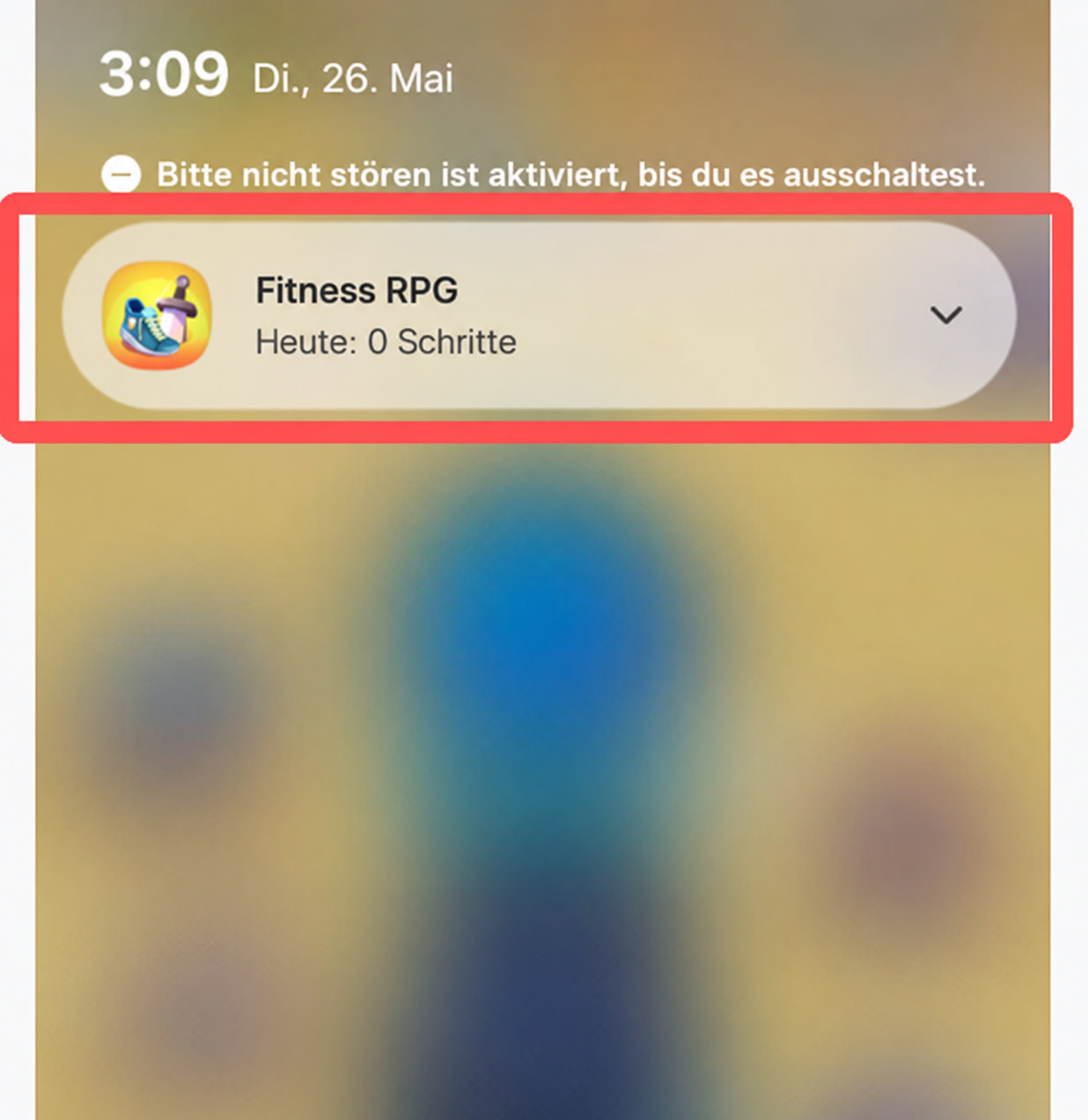
3. Walking RPG bei Bedarf im Hintergrund weiterlaufen lassen
Auf manchen Smartphones muss Walking RPG im Hintergrund weiterlaufen, um Schritte zu zählen. Wenn die Zählung beim Verlassen des Spiels aufhört, ändere die Akkueinstellungen so, dass Walking RPG im Hintergrund laufen darf und nicht vom System beendet wird.
Sieh dir die Anleitung für den Hersteller deines Smartphones an.
Wenn du das Schrittzählen per Smartphone noch nicht eingerichtet hast, lies unsere Einrichtungsanleitung:
Schritte mit einem Android-Smartphone zählen
Übersetzte Screenshots zur Veranschaulichung; die tatsächlichen Menüs können je nach Gerät und Version abweichen.