1. Dein Gerät synchronisieren
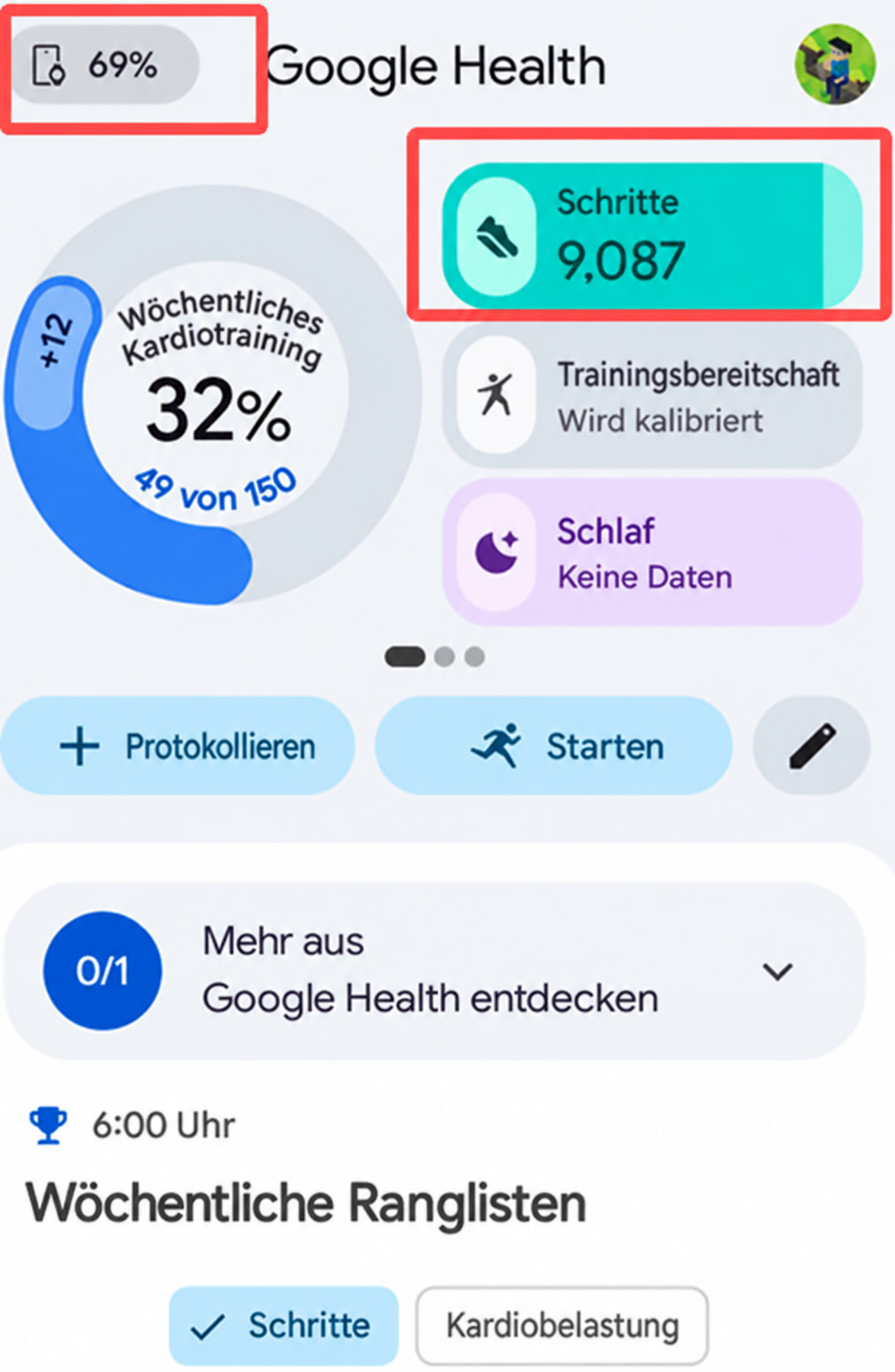
Wenn du deine Schritte mit einer Smartwatch oder einem Fitness-Tracker zählst, stelle sicher, dass das Gerät mit seiner zugehörigen App synchronisiert wurde. Das folgende Beispiel zeigt die Synchronisierung eines Fitbit-Geräts mit Google Health.
2. Health-Berechtigungen prüfen
Walking RPG benötigt Lesezugriff auf deine Schritte. Öffne Health → Schritte → Datenquellen & Zugriff und prüfe, ob Walking RPG unter Apps mit Lesezugriff aufgeführt ist und Beschränkter Zugriff oder Voller Zugriff gewährt wurde.
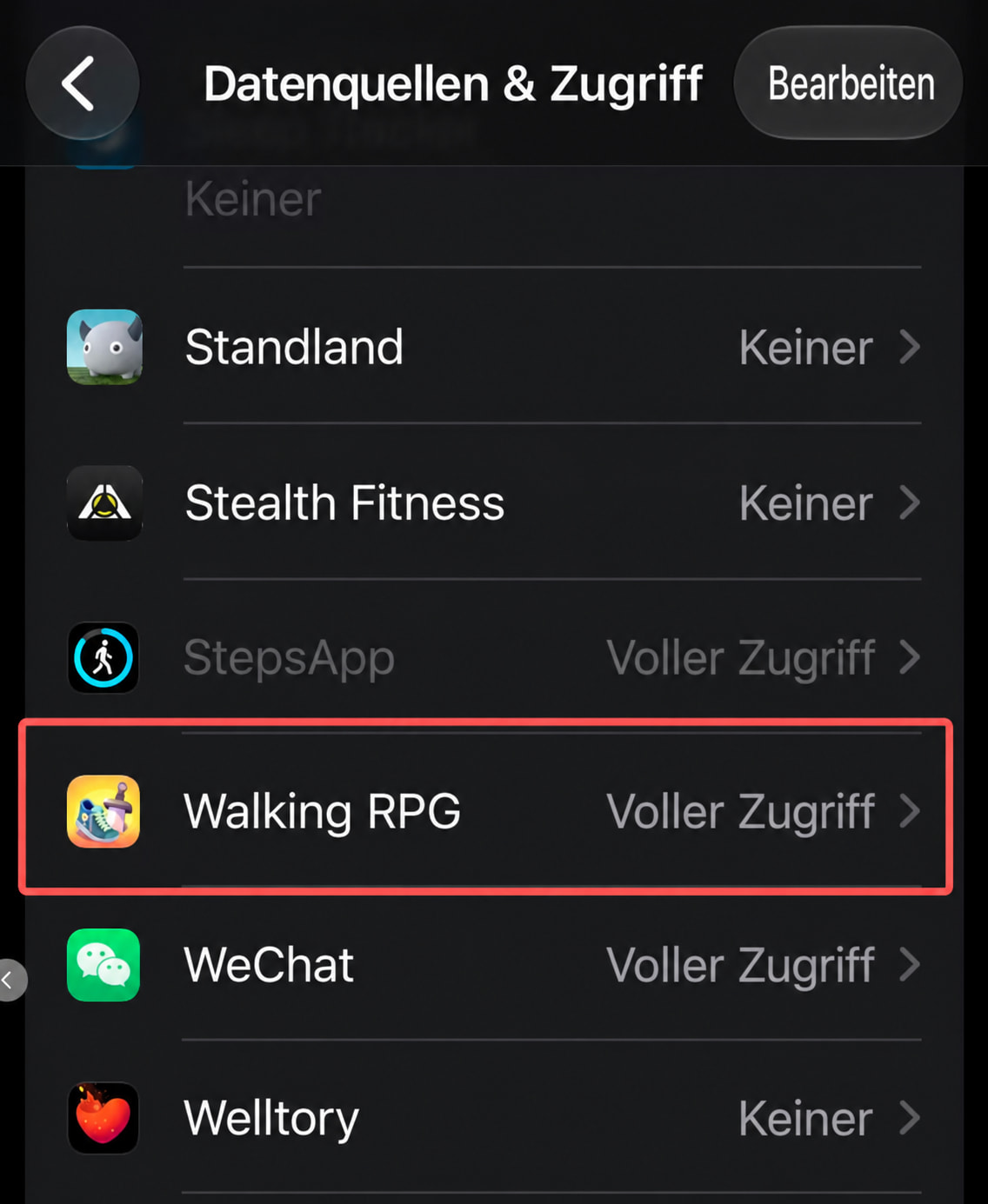
Die Begleit-App muss Schritte in Health schreiben dürfen. Aktiviere in der Begleit-App die Freigabe von Schritten für Apple Health. Öffne dann Health, tippe auf dein Profilbild → Apps → deine Begleit-App und erlaube ihr, Schritte zu schreiben. Lesezugriff allein erlaubt der Begleit-App nicht, Schritte an Health zu senden.
3. Schrittzählung überprüfen
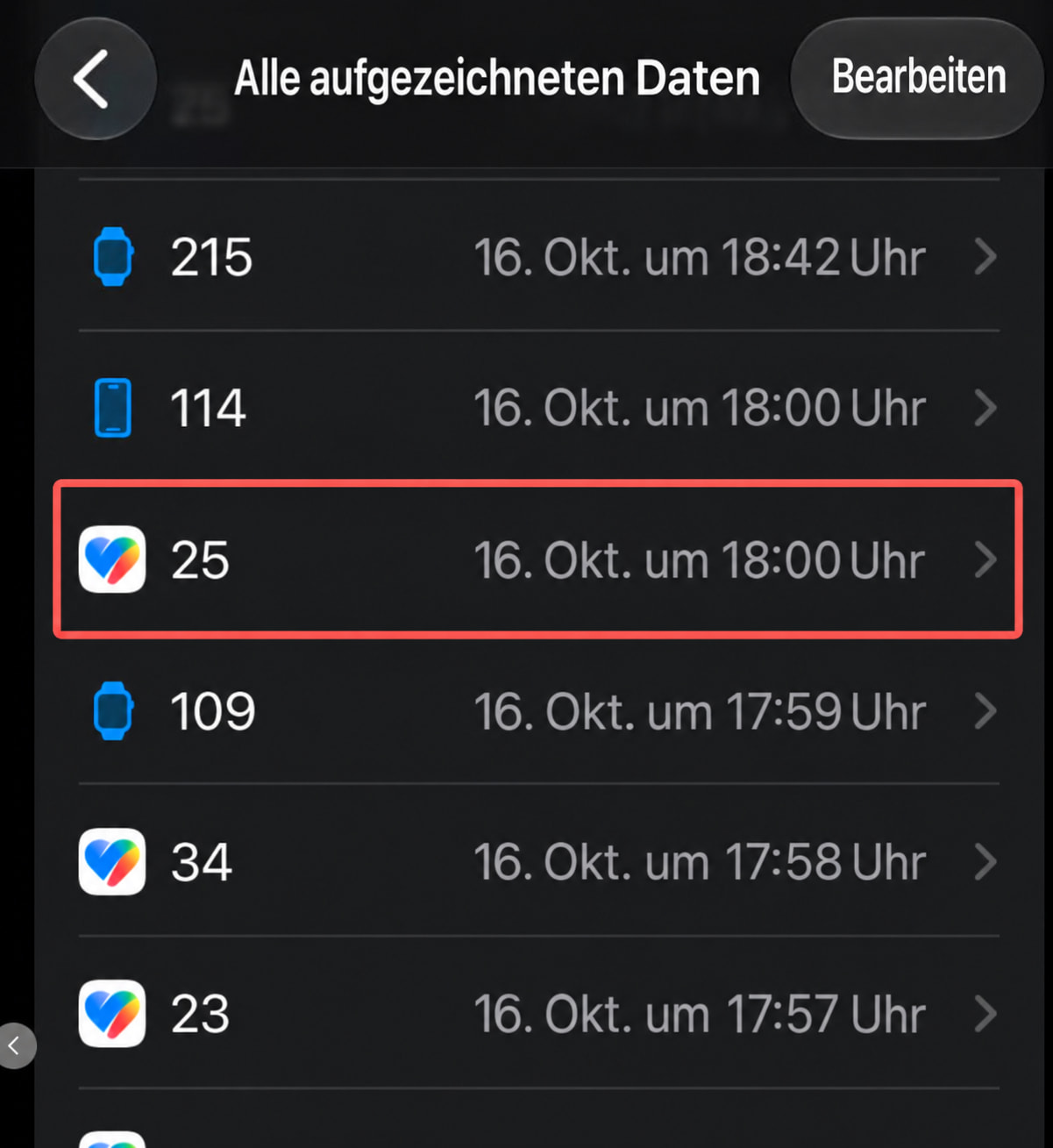
Öffne Health → Schritte → Alle Daten anzeigen und prüfe, ob die heutigen Schritteinträge neben dem Symbol deiner Begleit-App angezeigt werden.
4. Prüfen, ob dein Gerät unterstützt wird
Walking RPG unterstützt die unten aufgeführten Apps und Geräte. Deine Begleit-App muss außerdem Schrittdaten unter iOS mit Apple Health teilen können. Die Verfügbarkeit hängt von der App und dem Gerät ab. Sag uns Bescheid, wenn du dir Unterstützung für weitere Geräte wünschst.
- Google Health (Fitbit-Geräte)
- Samsung Health (Samsung-Geräte)
- Garmin Connect (Garmin-Geräte)
- Zepp (Amazfit-Geräte und kompatible Xiaomi-Geräte)
- HUAWEI Health (HUAWEI-Geräte)
- OHealth (OPPO-Geräte)
- COROS
- Polar Flow (Polar-Geräte)
- Suunto
- Withings
- WHOOP
- Oura
- realme Link (realme-Geräte)
Wie du Walking RPG mit der Health-App verbindest, erfährst du in unserer Einrichtungsanleitung.
Übersetzte Screenshots zur Veranschaulichung; die tatsächlichen Menüs können je nach Gerät und Version abweichen.