1. Synchroniser votre appareil
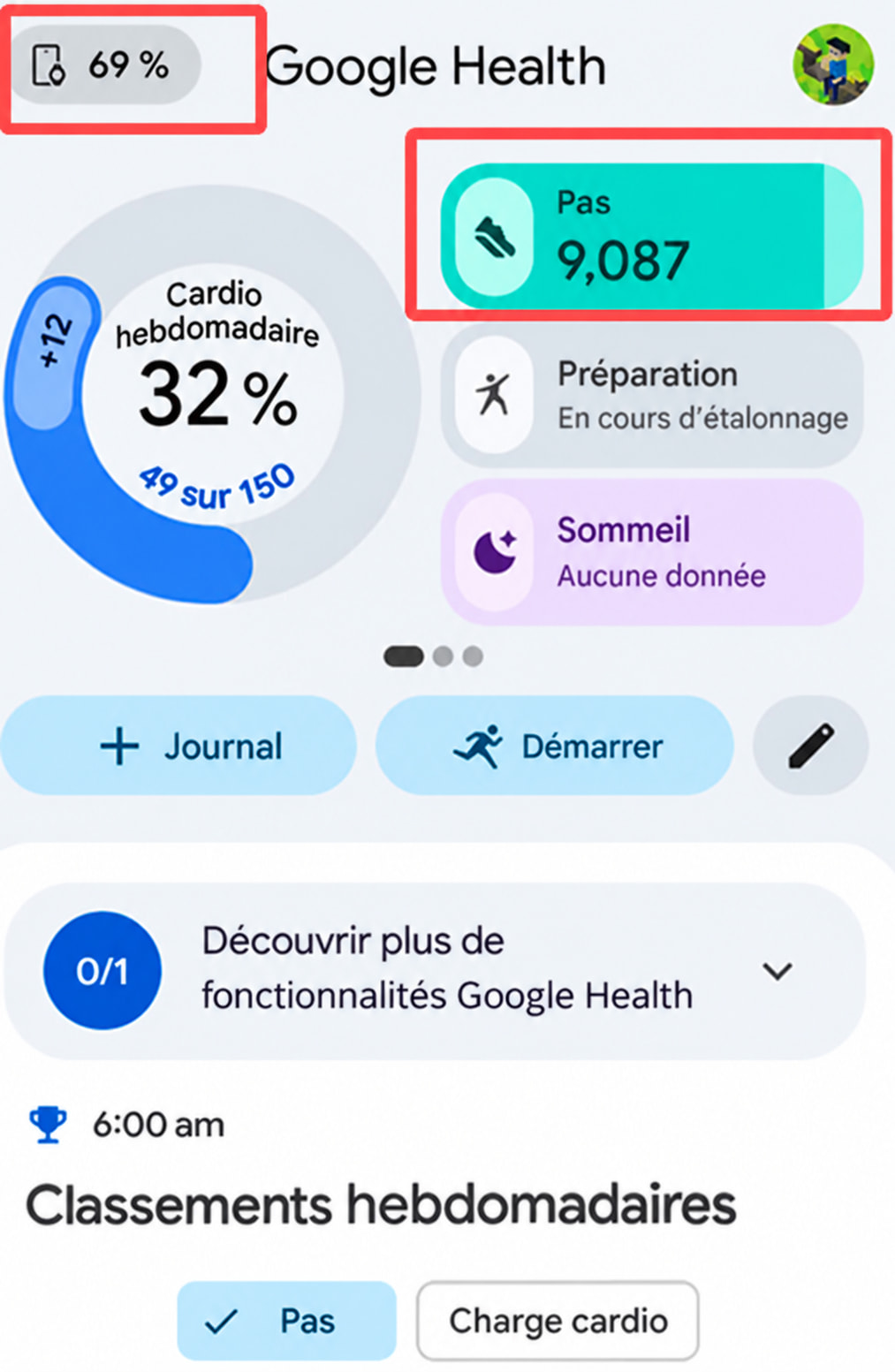
Si vous utilisez une montre ou un bracelet connecté pour compter vos pas, vérifiez qu’il est synchronisé avec son application compagnon. L’exemple ci-dessous montre un appareil Fitbit se synchronisant avec Google Health.
2. Connecter Walking RPG et l’application compagnon
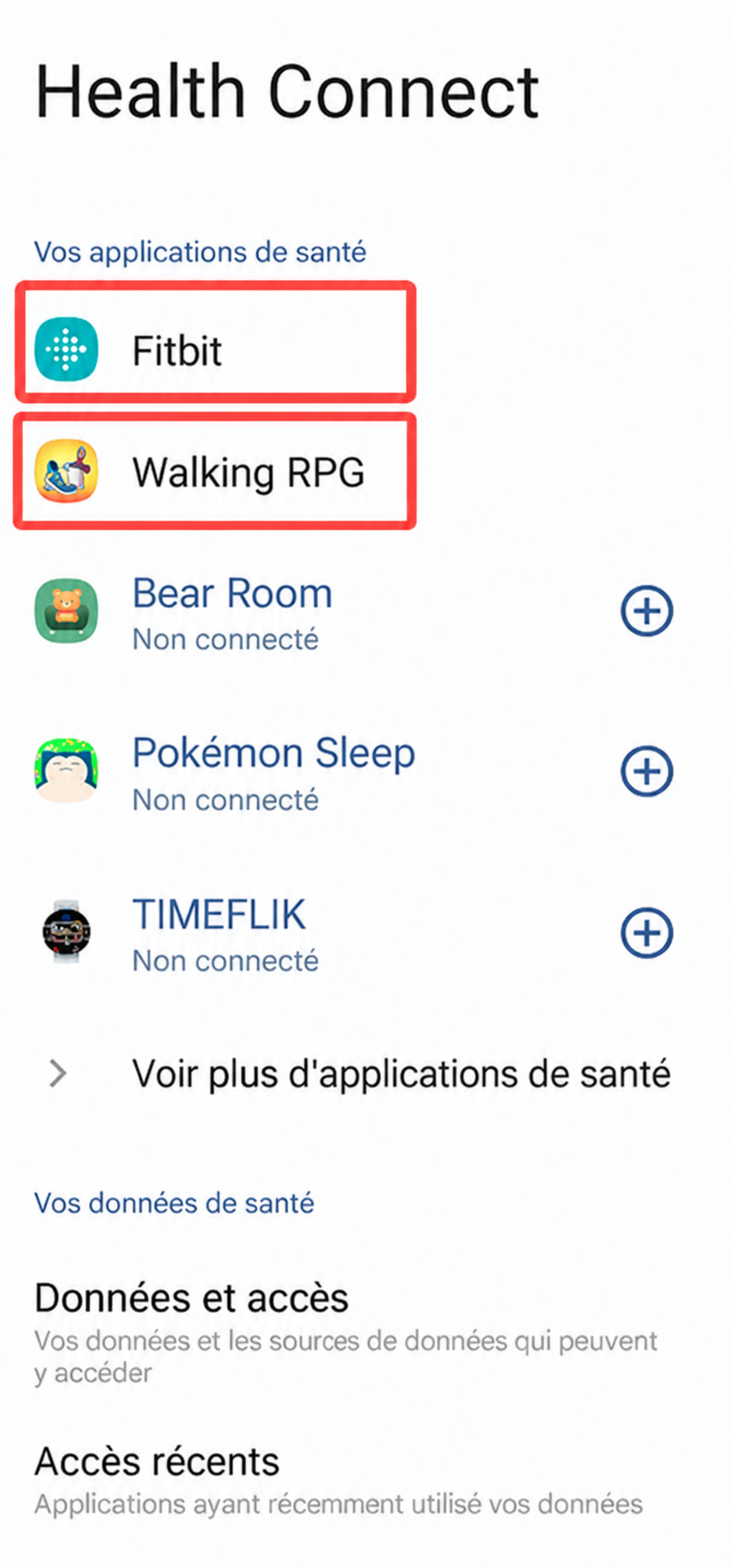
Allez dans Paramètres → Health Connect et vérifiez que Walking RPG et l’application compagnon de votre appareil figurent tous les deux dans Vos applications de santé. La capture ci-dessous utilise Fitbit comme application compagnon.
3. Vérifier le comptage des pas
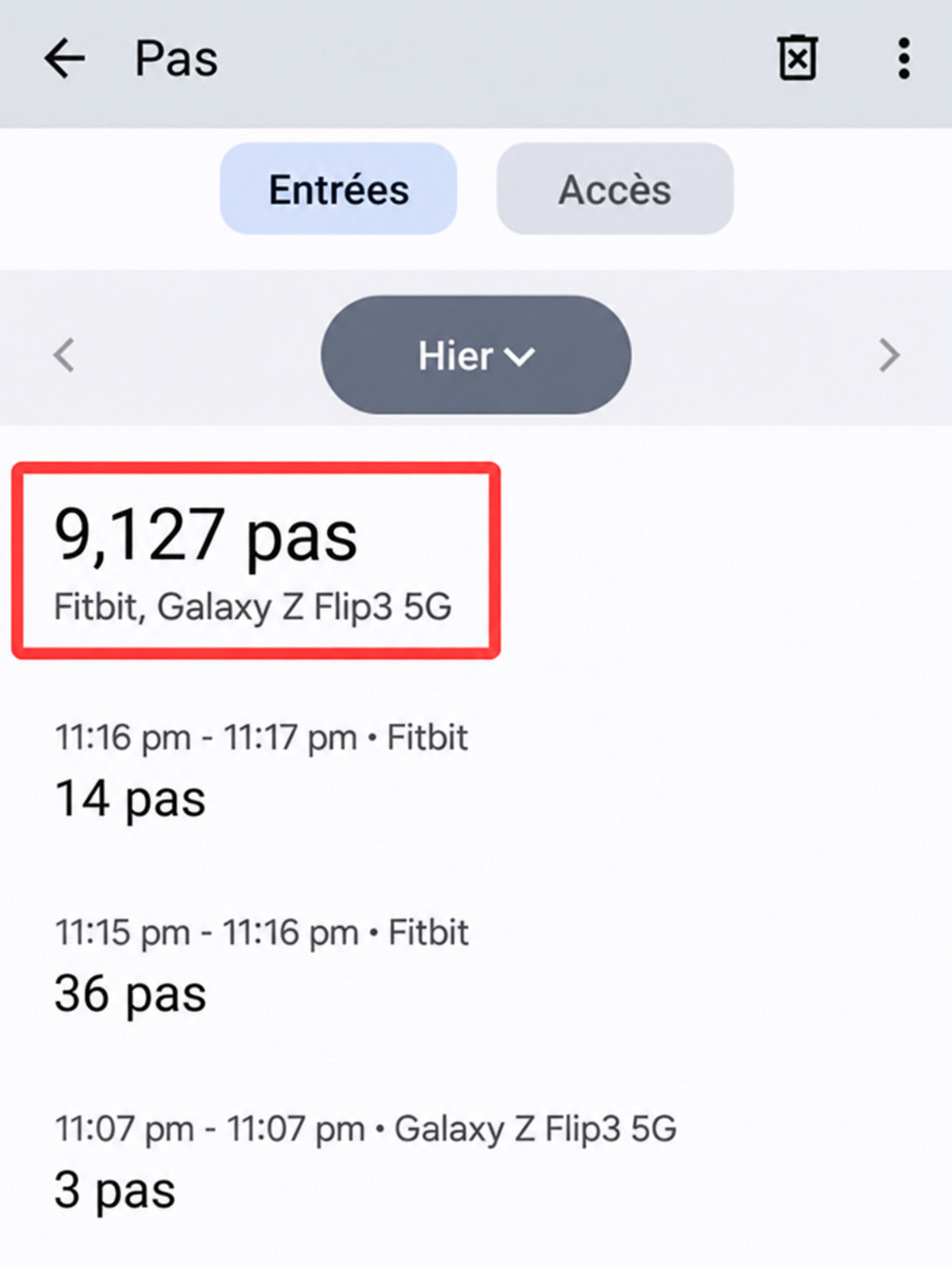
Allez dans Health Connect → Données et accès → Pas et vérifiez que vos données de pas y apparaissent.
4. Vérifier la compatibilité de votre appareil
Nous prenons actuellement en charge un nombre limité d’applications et d’appareils via Health Connect, indiqués ci-dessous. Faites-nous savoir si vous souhaitez que nous ajoutions d’autres appareils.
- Google Health (Google Fit, Pixel Watch)
- Samsung Health (appareils Samsung)
- Garmin Connect (appareils Garmin)
- Zepp (appareils Amazfit, appareils MI)
- HUAWEI Health (appareils HUAWEI)
- OHealth (appareils OPPO)
- COROS
- Polar Flow (appareils Polar)
- Suunto
- Withings
- WHOOP
- Oura
- realme Link (appareils realme)
Pour connecter le jeu à Health Connect, consultez notre guide de configuration :
Compter ses pas avec Health Connect
Captures traduites à titre d’illustration ; les menus réels peuvent varier selon l’appareil et la version.