ข้อมูลก้าวส่งมาถึง Walking RPG ได้อย่างไร
อุปกรณ์ของคุณ → แอปที่ใช้คู่กับอุปกรณ์ → Apple Health → Walking RPG
แอปที่ใช้คู่กับอุปกรณ์ต้องมีสิทธิ์ เขียนข้อมูลก้าว ลงใน Apple Health และ Walking RPG ต้องมีสิทธิ์ อ่านข้อมูลนั้น
ตรวจสอบแอปที่ใช้คู่กับอุปกรณ์
1. ซิงค์อุปกรณ์กับแอปที่ใช้คู่กับอุปกรณ์
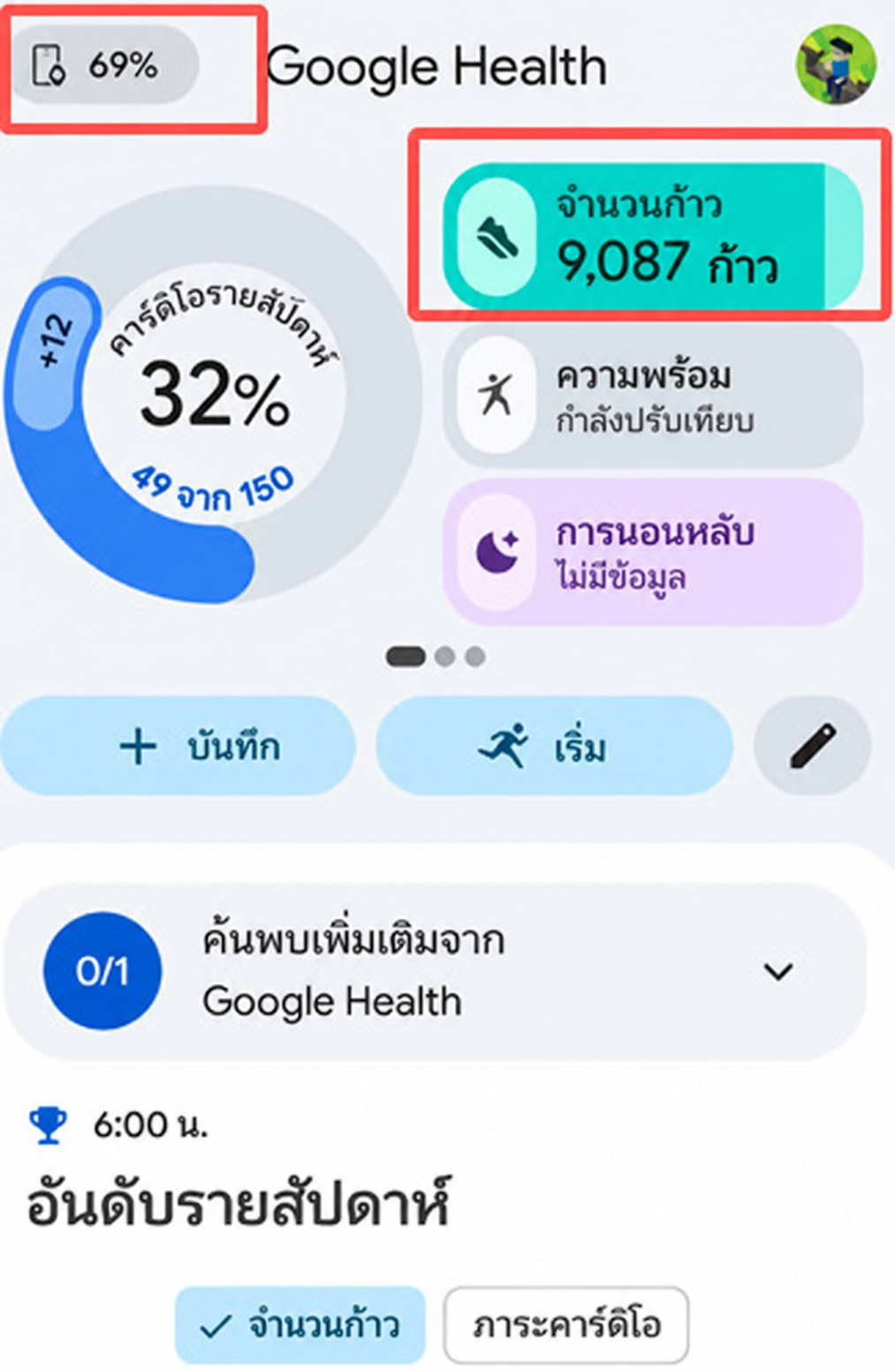
ตรวจสอบว่าสมาร์ตวอตช์หรือสายรัดข้อมือฟิตเนสได้ซิงค์กับแอปที่ใช้คู่กับอุปกรณ์แล้ว ตัวอย่างด้านล่างแสดงอุปกรณ์ Fitbit ที่ซิงค์กับ Google Health
2. ซิงค์แอปที่ใช้คู่กับอุปกรณ์กับแอปสุขภาพ
เมื่ออุปกรณ์ซิงค์เสร็จแล้ว แอปที่ใช้คู่กับอุปกรณ์ควรซิงค์ข้อมูลก้าวกับ Apple Health โดยอัตโนมัติ
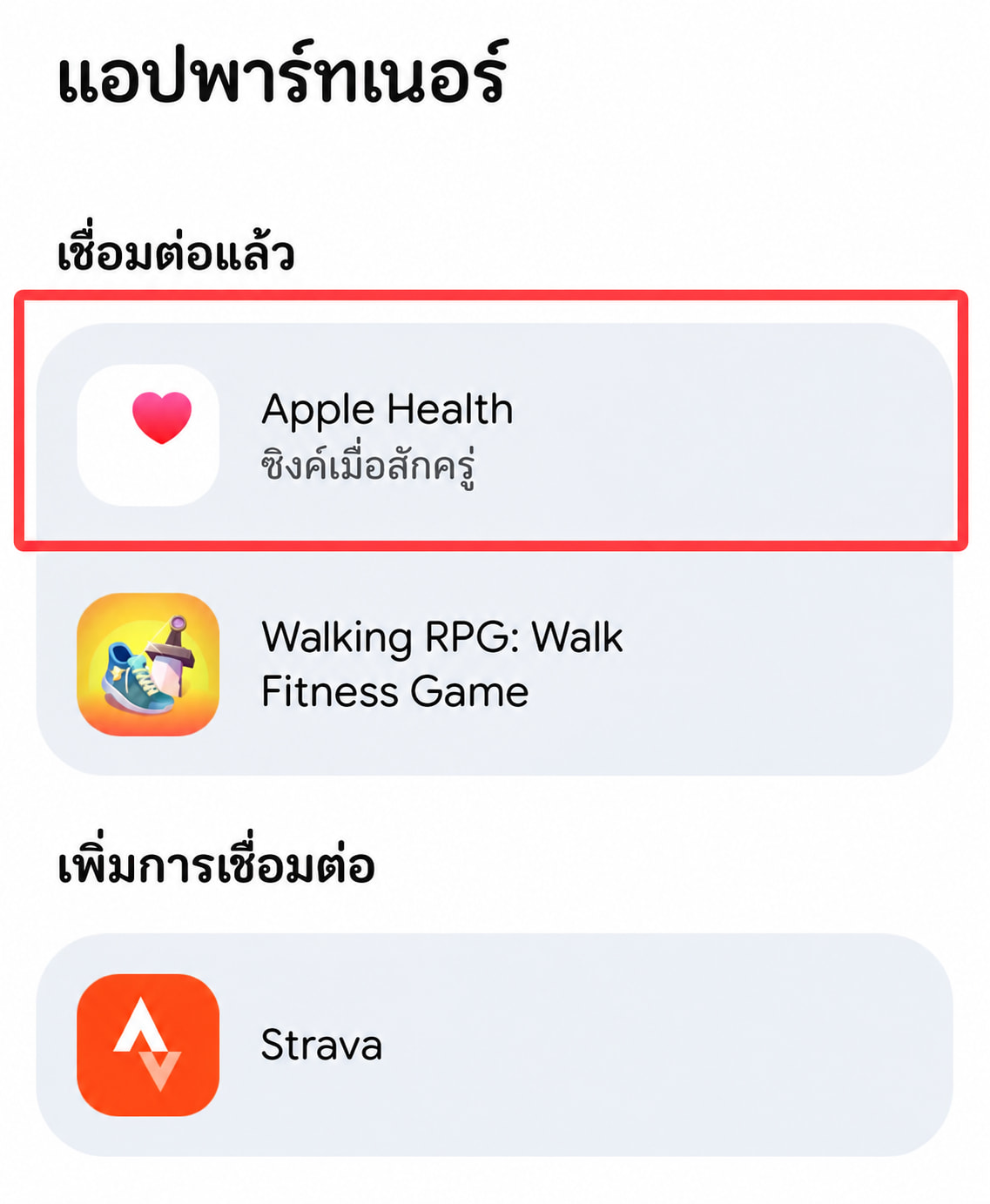
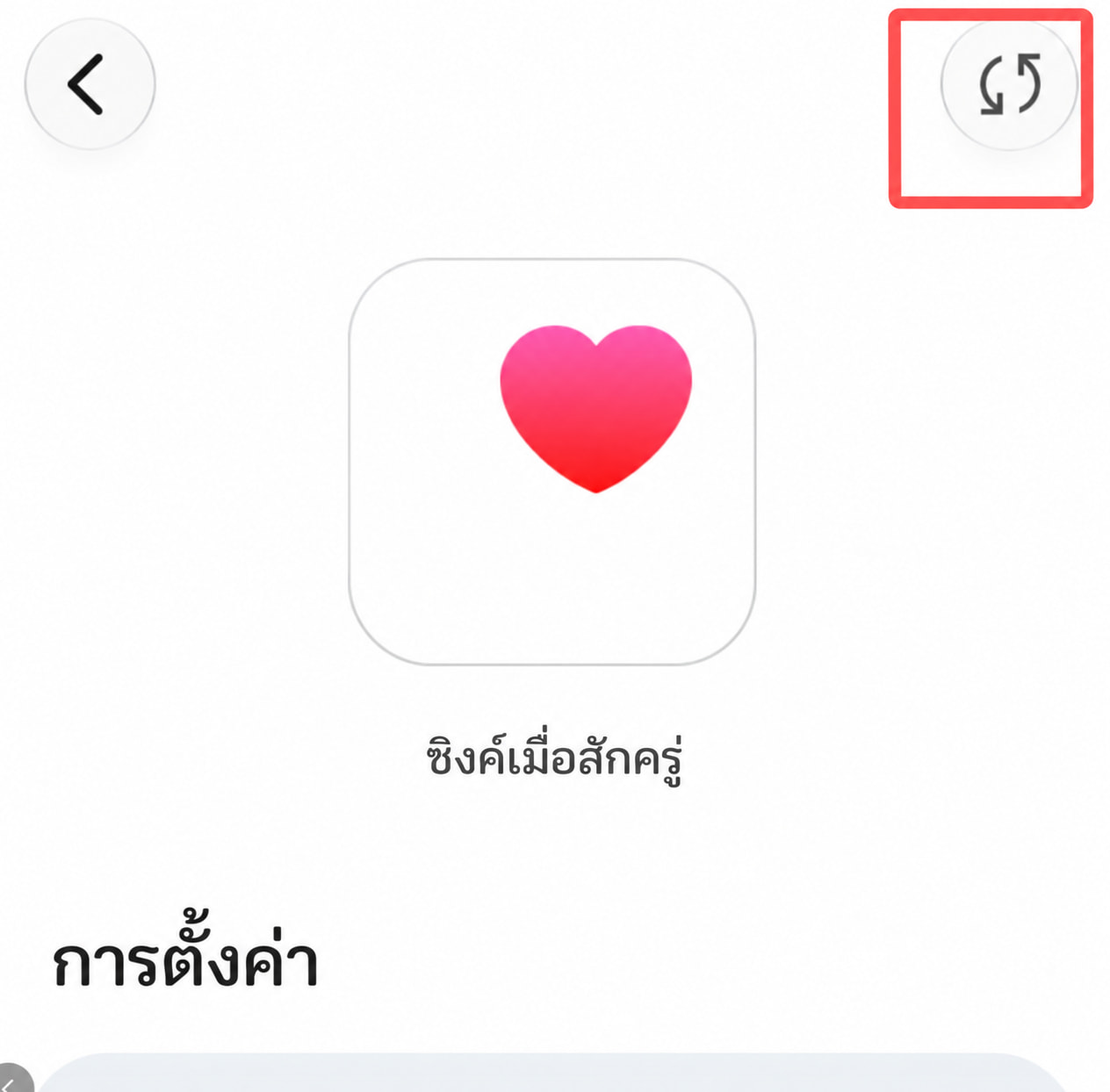
ใน Google Health ไปที่ โปรไฟล์ → แอปพาร์ทเนอร์ แล้วตรวจสอบว่าเชื่อมต่อ Apple Health แล้ว หากสถานะไม่ใช่ ซิงค์เมื่อสักครู่ ให้แตะ Apple Health แล้วแตะ ปุ่มซิงค์ ที่มุมขวาบนเพื่อซิงค์ด้วยตนเอง
ตรวจสอบแอปสุขภาพ (Apple Health)
1. ตรวจสอบการเชื่อมต่อและสิทธิ์ของแอป
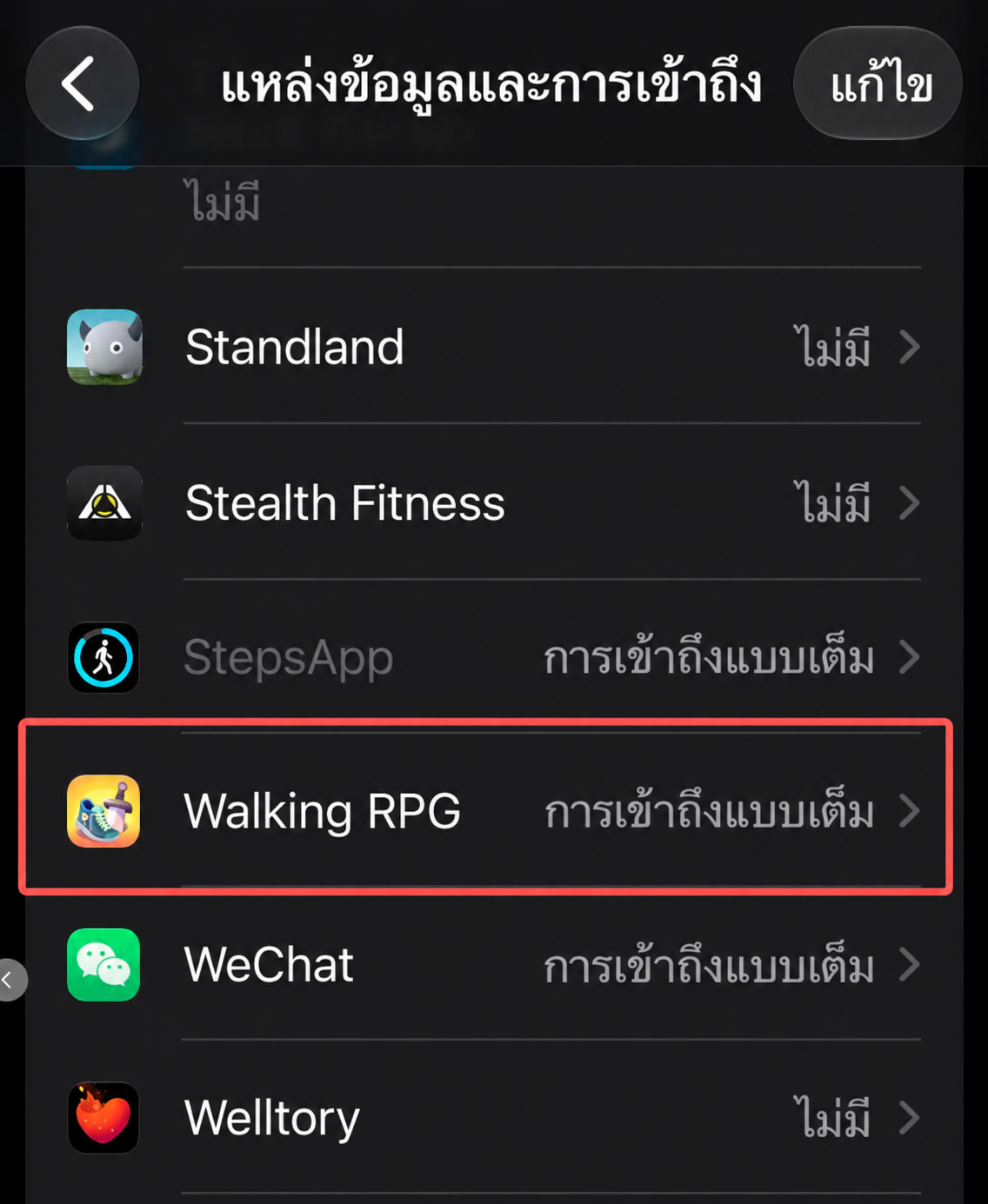
อนุญาตให้ Walking RPG อ่านข้อมูลก้าว เปิด สุขภาพ → ก้าว → แหล่งข้อมูลและการเข้าถึง แล้วตรวจสอบว่ามี Walking RPG อยู่ใน แอปที่อนุญาตให้อ่านข้อมูล และได้รับ การเข้าถึงแบบจำกัด หรือ การเข้าถึงแบบเต็ม
อนุญาตให้แอปที่ใช้คู่กับอุปกรณ์เขียนข้อมูลก้าว เปิด สุขภาพ แตะ รูปโปรไฟล์ → แอป → แอปที่ใช้คู่กับอุปกรณ์ แล้วอนุญาตให้แอปเขียนข้อมูล ก้าว
2. ตรวจสอบการนับก้าว
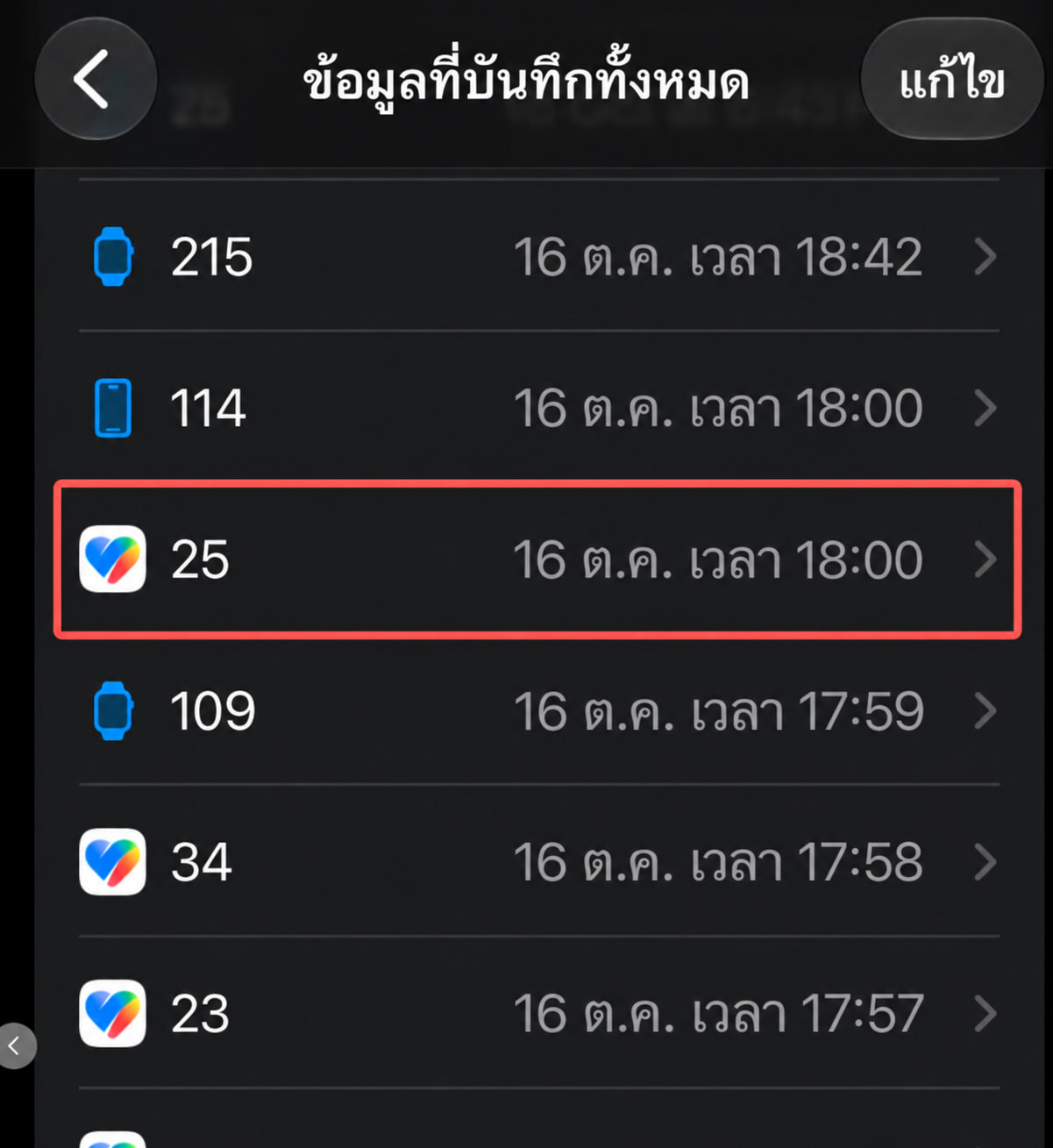
เปิด สุขภาพ → ก้าว → แสดงข้อมูลทั้งหมด แล้วตรวจสอบว่ารายการก้าวของวันนี้แสดงอยู่ข้างไอคอนของแอปที่ใช้คู่กับอุปกรณ์
แอปและอุปกรณ์ที่รองรับ
Walking RPG รองรับแอปและอุปกรณ์ที่ระบุด้านล่าง แอปที่ใช้คู่กับอุปกรณ์ต้องรองรับการแชร์ข้อมูลก้าวกับแอปสุขภาพของ Apple บน iOS ด้วย ความพร้อมใช้งานขึ้นอยู่กับแอปและอุปกรณ์ หากต้องการให้เรารองรับอุปกรณ์เพิ่มเติม โปรดแจ้งให้เราทราบ
- Google Health (อุปกรณ์ Fitbit)
- Samsung Health (อุปกรณ์ Samsung)
- Garmin Connect (อุปกรณ์ Garmin)
- Zepp (อุปกรณ์ Amazfit และอุปกรณ์ Xiaomi ที่ใช้งานร่วมกันได้)
- HUAWEI Health (อุปกรณ์ HUAWEI)
- OHealth (อุปกรณ์ OPPO)
- COROS
- Polar Flow (อุปกรณ์ Polar)
- Suunto
- Withings
- WHOOP
- Oura
- realme Link (อุปกรณ์ realme)
ดูวิธีตั้งค่าได้ในคู่มือตั้งค่า