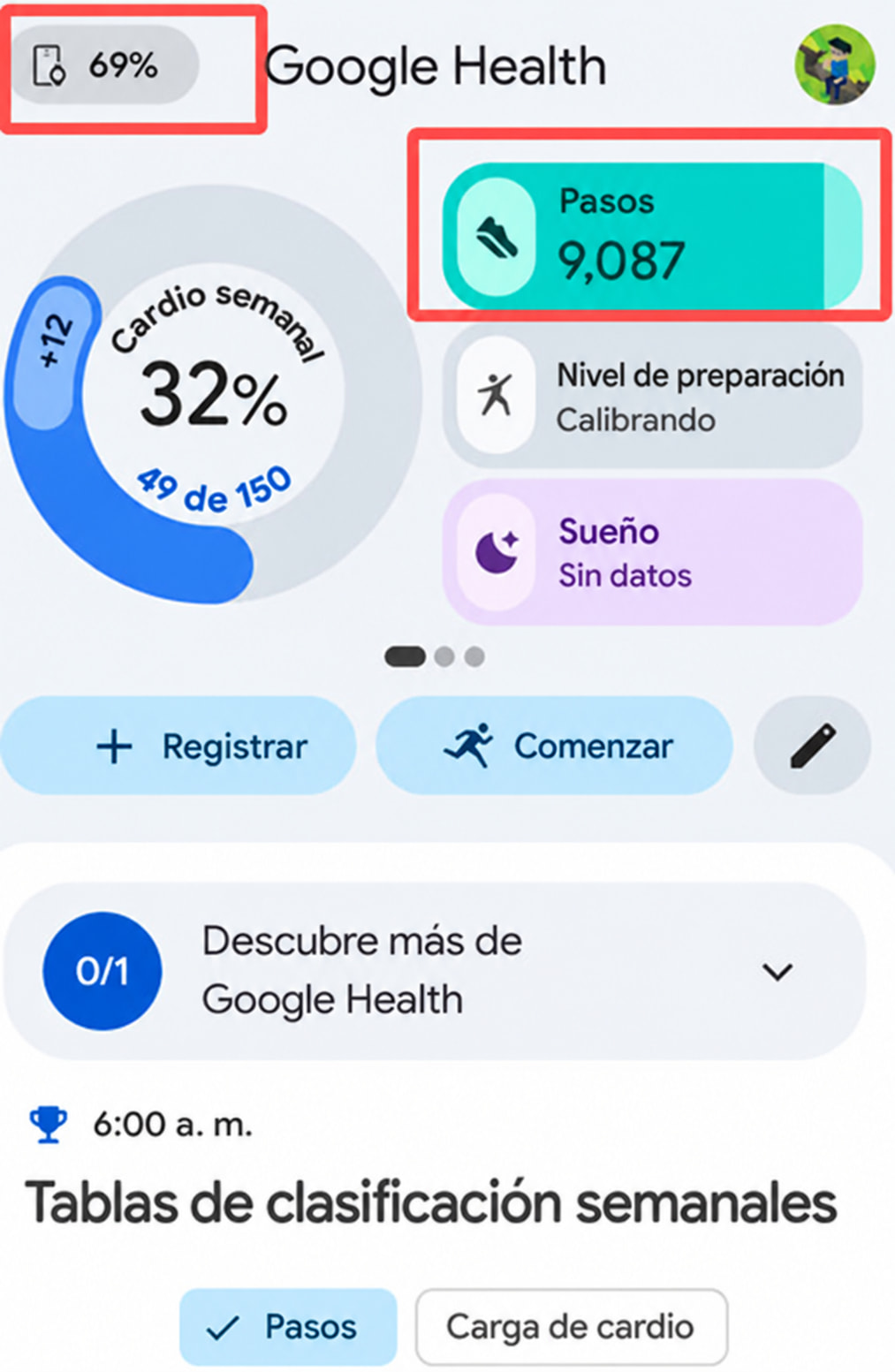
1. Sincroniza tu dispositivo
Si usas un reloj inteligente o una pulsera de actividad para contar tus pasos, asegúrate de que el dispositivo se haya sincronizado con su app complementaria. El ejemplo siguiente muestra un dispositivo Fitbit sincronizándose con Google Health.
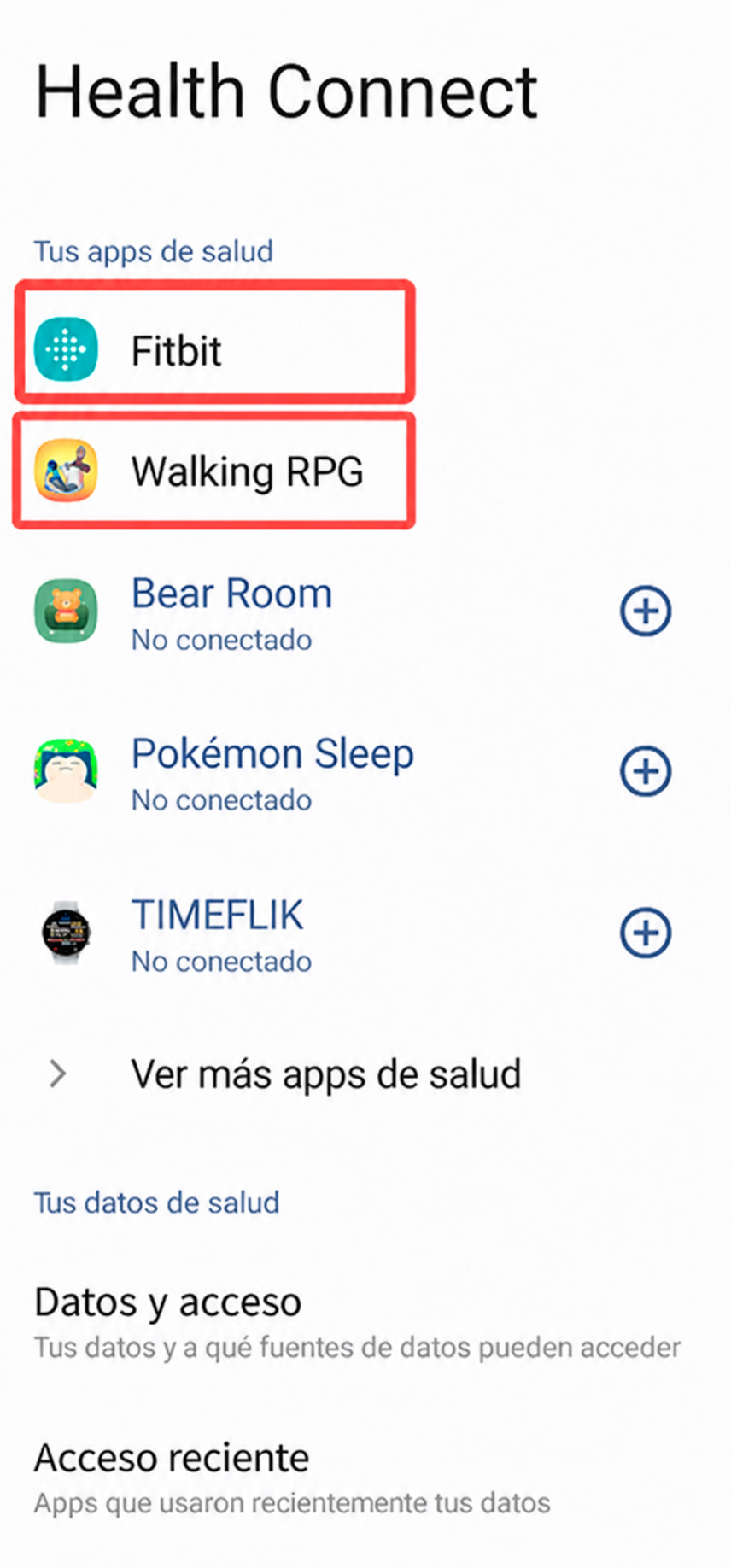
2. Conecta Walking RPG y la app de tu dispositivo
Ve a Configuración → Health Connect y comprueba que tanto Walking RPG como la app complementaria de tu dispositivo aparezcan en Tus apps de salud. La captura siguiente muestra Fitbit como app complementaria.
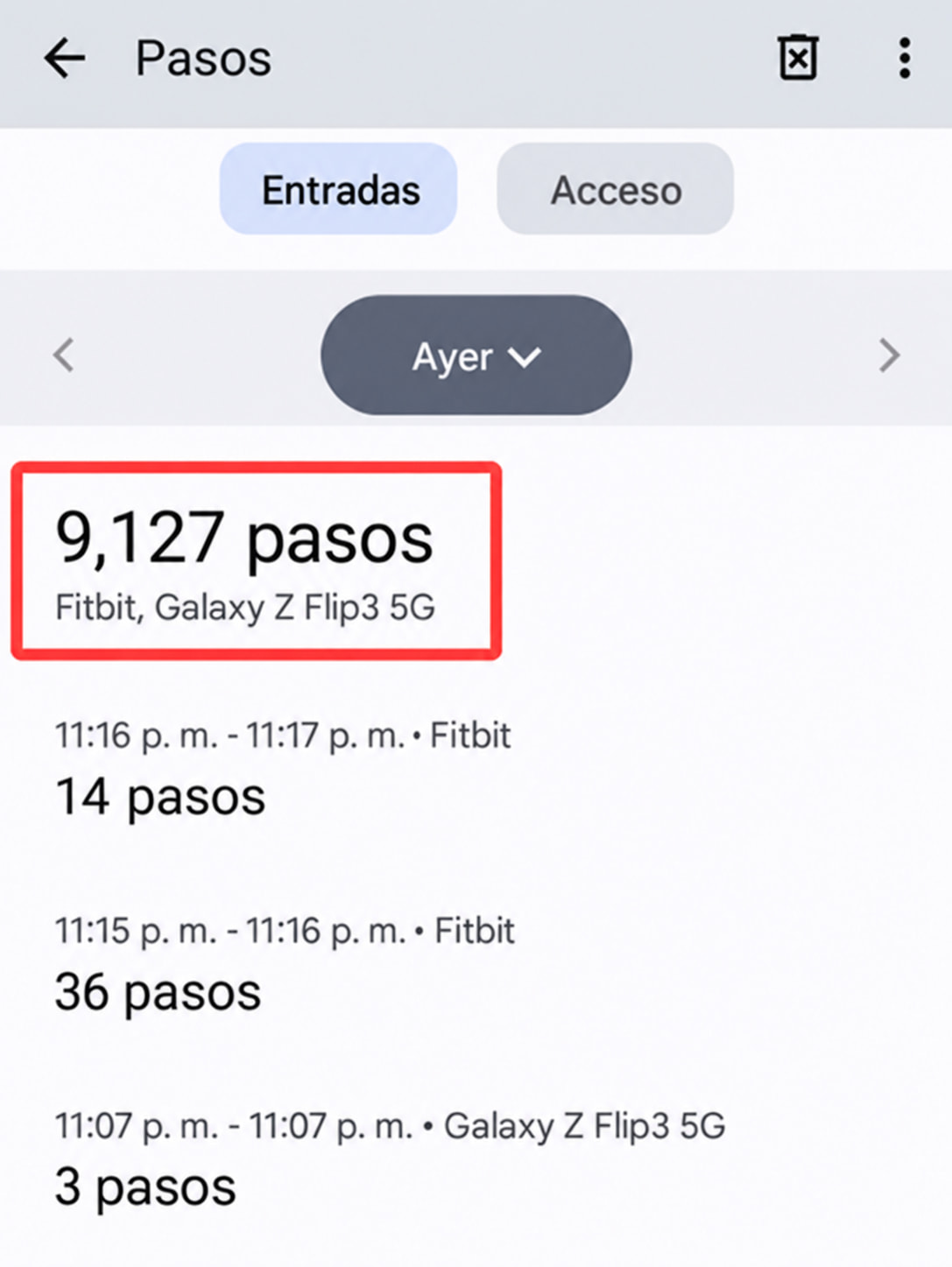
3. Comprueba el conteo de pasos
Ve a Health Connect → Datos y acceso → Pasos y comprueba que allí aparezcan tus datos de pasos.
4. Comprueba si tu dispositivo es compatible
Actualmente, ofrecemos compatibilidad con una cantidad limitada de apps y dispositivos a través de Health Connect, que se indican a continuación. Avísanos si te gustaría que agregáramos otros dispositivos.
- Google Health (Google Fit, Pixel Watch)
- Samsung Health (dispositivos Samsung)
- Garmin Connect (dispositivos Garmin)
- Zepp (dispositivos Amazfit, dispositivos MI)
- HUAWEI Health (dispositivos HUAWEI)
- OHealth (dispositivos OPPO)
- COROS
- Polar Flow (dispositivos Polar)
- Suunto
- Withings
- WHOOP
- Oura
- realme Link (dispositivos realme)
Para conectar el juego a Health Connect, consulta nuestra guía de configuración:
Cómo contar pasos con Health Connect
Capturas traducidas con fines ilustrativos; los menús reales pueden variar según el dispositivo y la versión.