1. Sincronizza il dispositivo
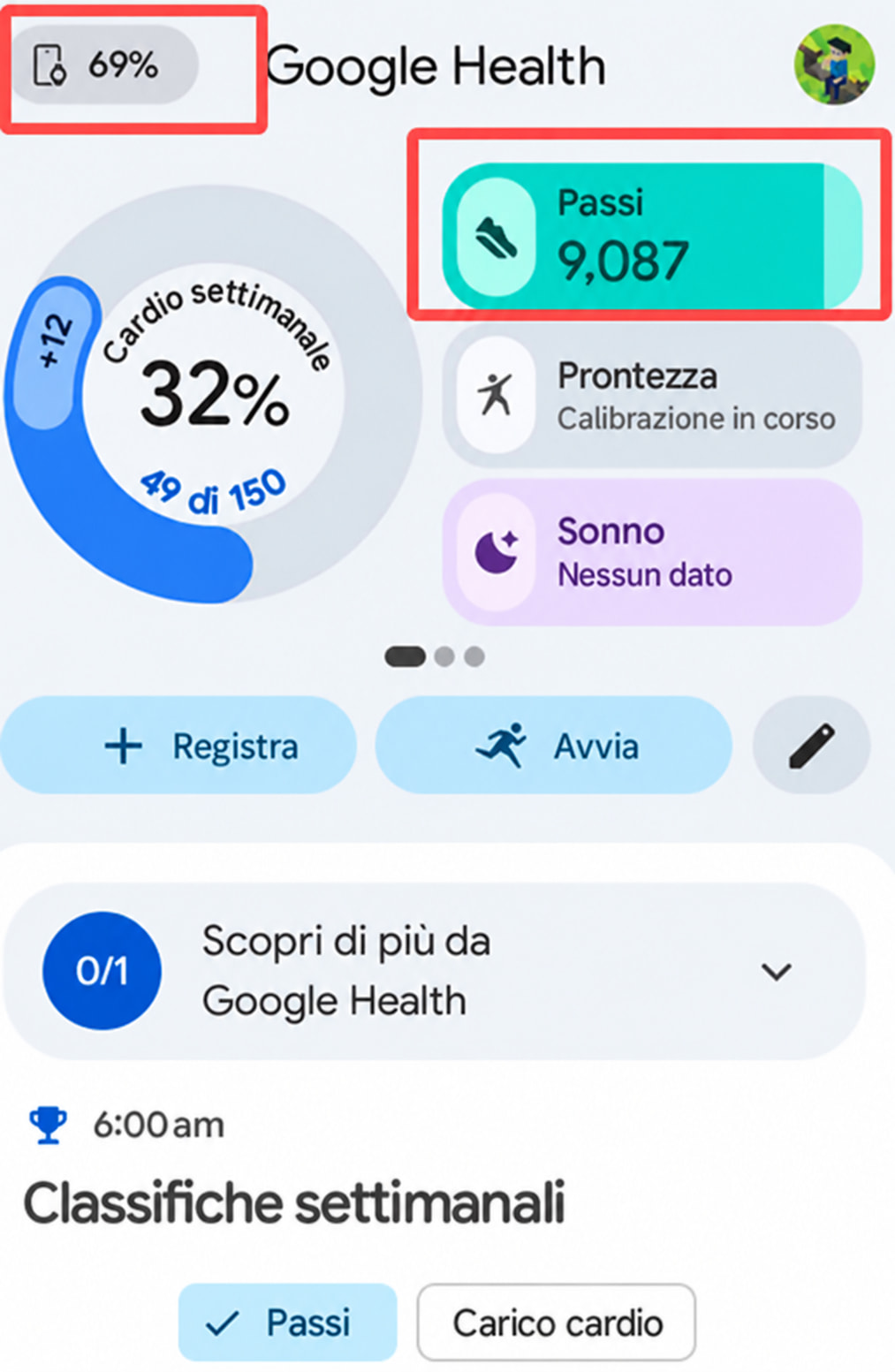
Se usi uno smartwatch o un fitness tracker per contare i passi, assicurati che sia sincronizzato con la sua app associata. L’esempio seguente mostra un dispositivo Fitbit che si sincronizza con Google Health.
2. Controlla le autorizzazioni di Salute
Walking RPG deve poter leggere i tuoi passi. Apri Salute → Passi → Origini dati e accesso e verifica che Walking RPG compaia tra le App autorizzate a leggere i dati, con Accesso limitato o Accesso completo.
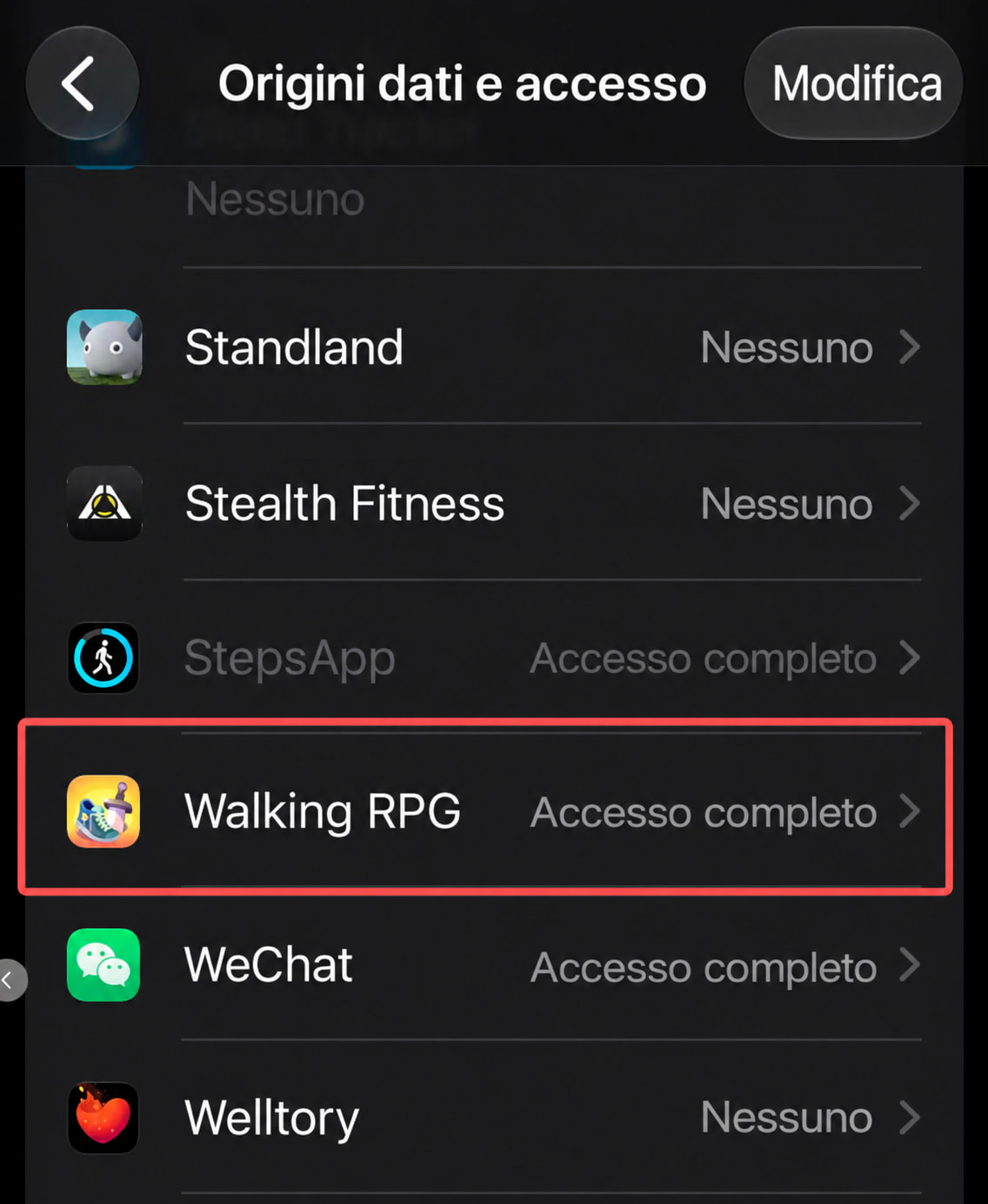
L’app associata al dispositivo deve poter scrivere i passi in Salute. Abilita la condivisione dei passi con Salute nell’app associata. Poi apri Salute, tocca la tua foto profilo → App → l’app associata al dispositivo e consentile di scrivere i Passi. Il solo accesso in lettura non consente all’app di inviare passi a Salute.
3. Verifica il conteggio dei passi
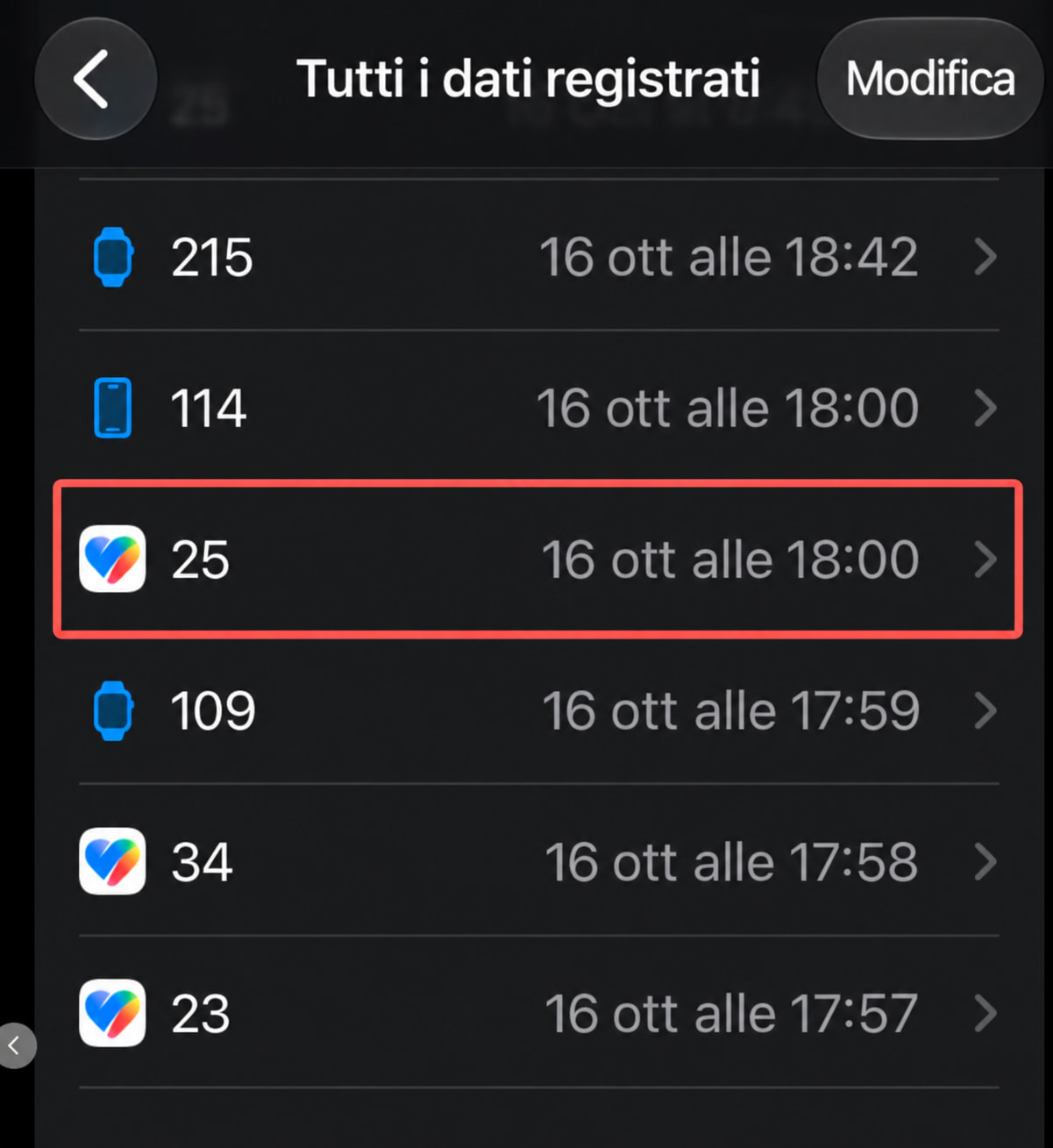
Apri Salute → Passi → Mostra tutti i dati e verifica che i passi di oggi compaiano accanto all’icona dell’app associata al dispositivo.
4. Verifica se il dispositivo è supportato
Walking RPG supporta le app e i dispositivi elencati di seguito. L’app associata al dispositivo deve anche supportare la condivisione dei passi con Salute su iOS. La disponibilità dipende dall’app e dal dispositivo. Facci sapere se desideri il supporto per altri dispositivi.
- Google Health (dispositivi Fitbit)
- Samsung Health (dispositivi Samsung)
- Garmin Connect (dispositivi Garmin)
- Zepp (dispositivi Amazfit e dispositivi Xiaomi compatibili)
- HUAWEI Health (dispositivi HUAWEI)
- OHealth (dispositivi OPPO)
- COROS
- Polar Flow (dispositivi Polar)
- Suunto
- Withings
- WHOOP
- Oura
- realme Link (dispositivi realme)
Per collegare Walking RPG all’app Salute, consulta la guida alla configurazione.
Schermate tradotte a scopo illustrativo; i menu effettivi possono variare in base al dispositivo e alla versione.