歩数がWalking RPGに届くまで
端末 → 連携アプリ → Health Connect → Walking RPG
連携アプリにはHealth Connectに歩数を書き込む権限が、Walking RPGには歩数を読み取る権限が必要です。
端末の連携アプリを確認する
1. 端末を連携アプリと同期する
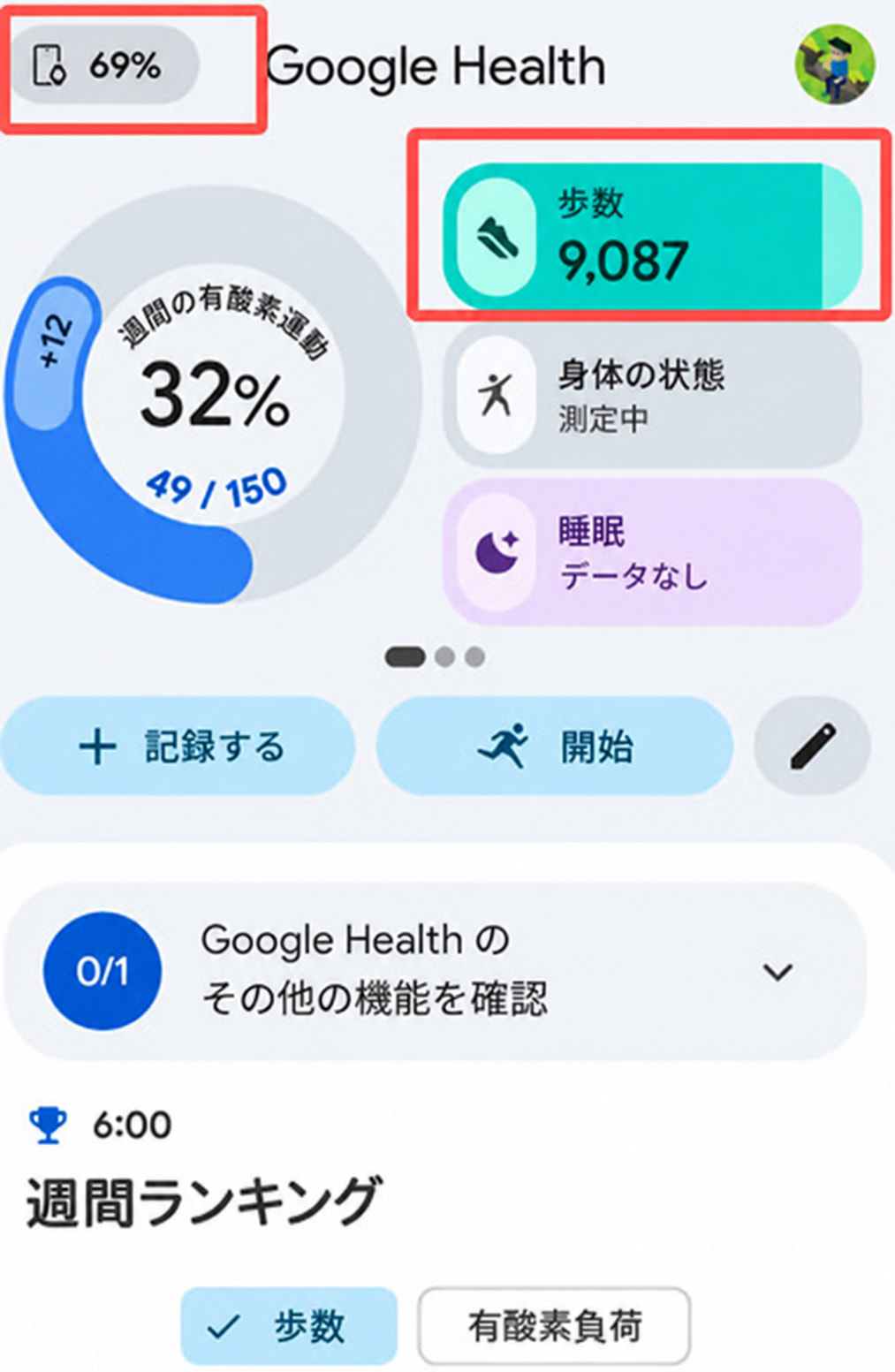
スマートウォッチや活動量計が連携アプリと同期済みであることを確認してください。以下はFitbit端末をGoogle Healthと同期する例です。
2. 連携アプリをHealth Connectと同期する
端末の同期が完了すると、連携アプリは歩数をHealth Connectに自動的に同期するはずです。
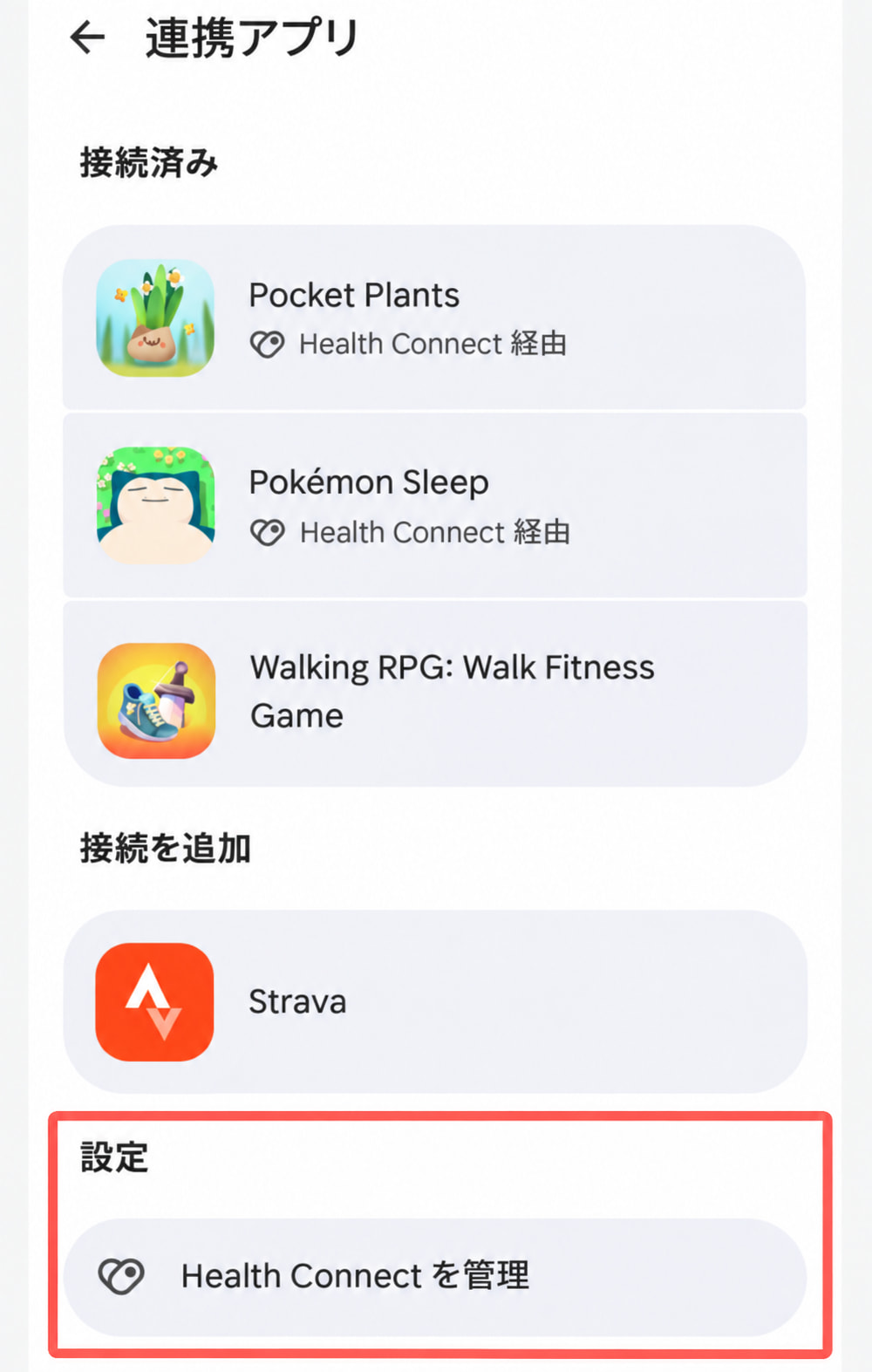
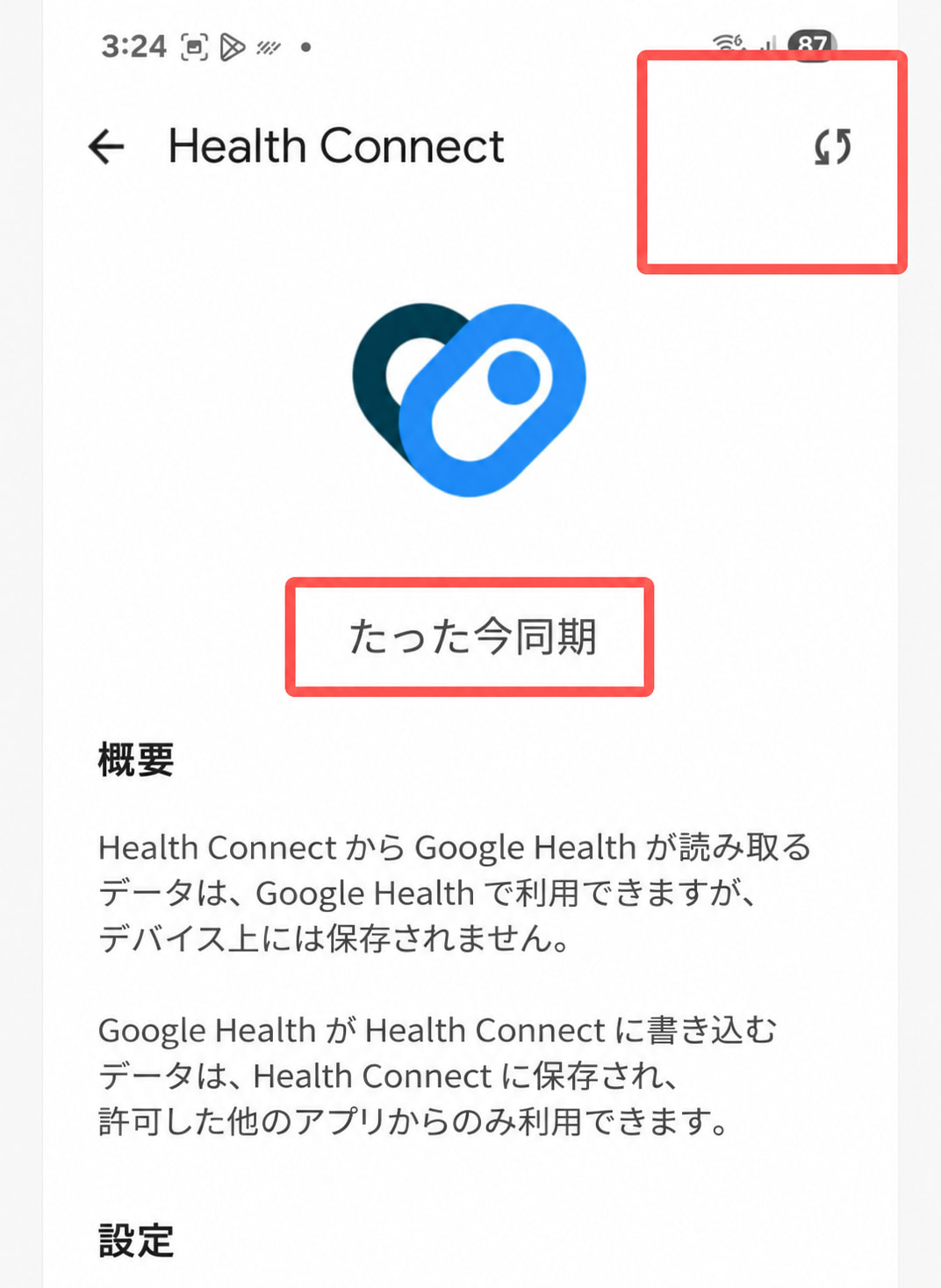
Google Healthでプロフィール → 連携アプリを開き、Health Connectが接続されていることを確認してください。手動で同期するには、Health Connect を管理をタップし、右上の同期アイコンをタップします。
Health Connectを確認する
1. アプリの接続と権限を確認する
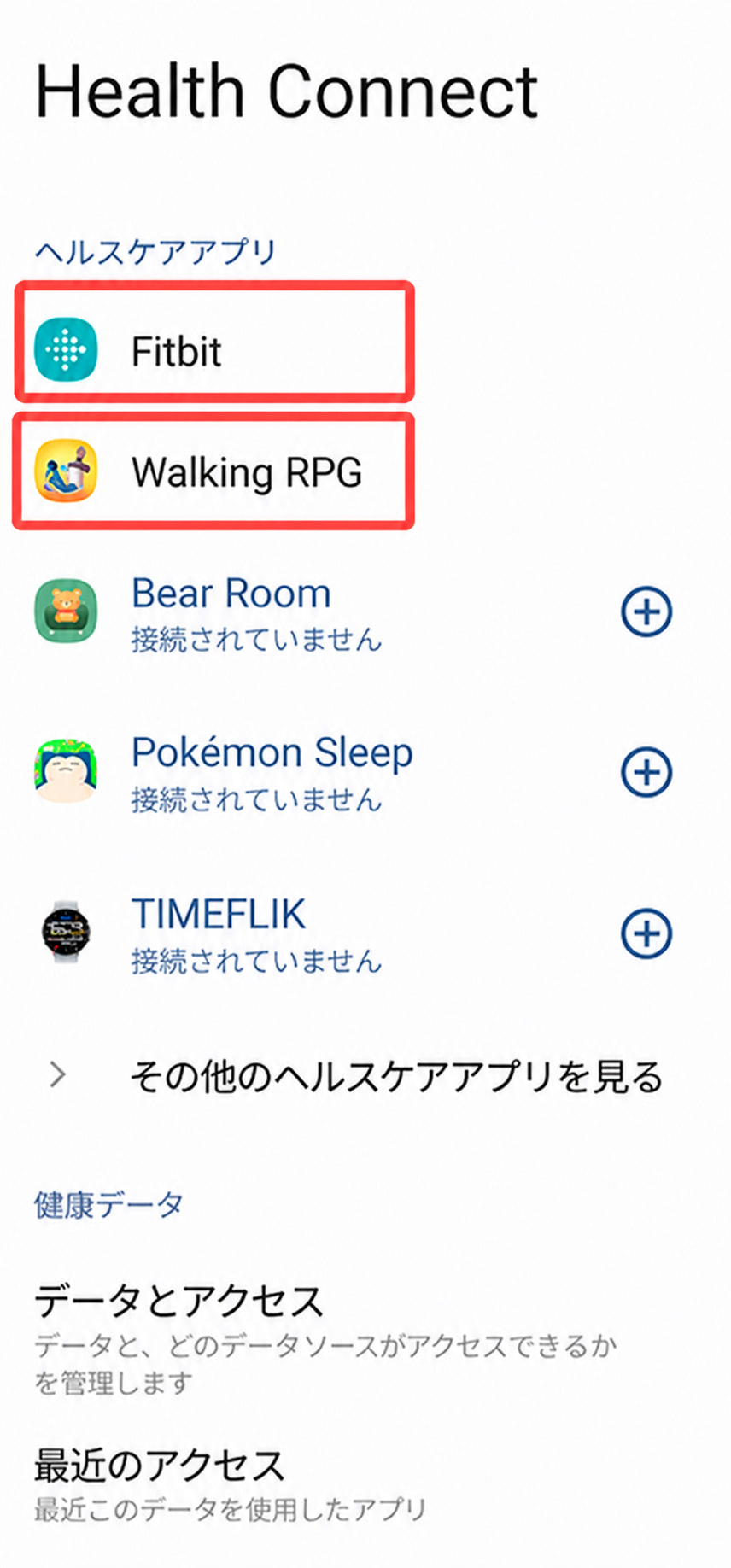
設定 → Health Connectを開き、Walking RPGと端末の連携アプリの両方が健康アプリに表示されていることを確認してください。
歩数の権限を確認し、端末の連携アプリには歩数の書き込みを、Walking RPGには歩数の読み取りを許可してください。以下の画面では、Fitbitを連携アプリとして使用しています。
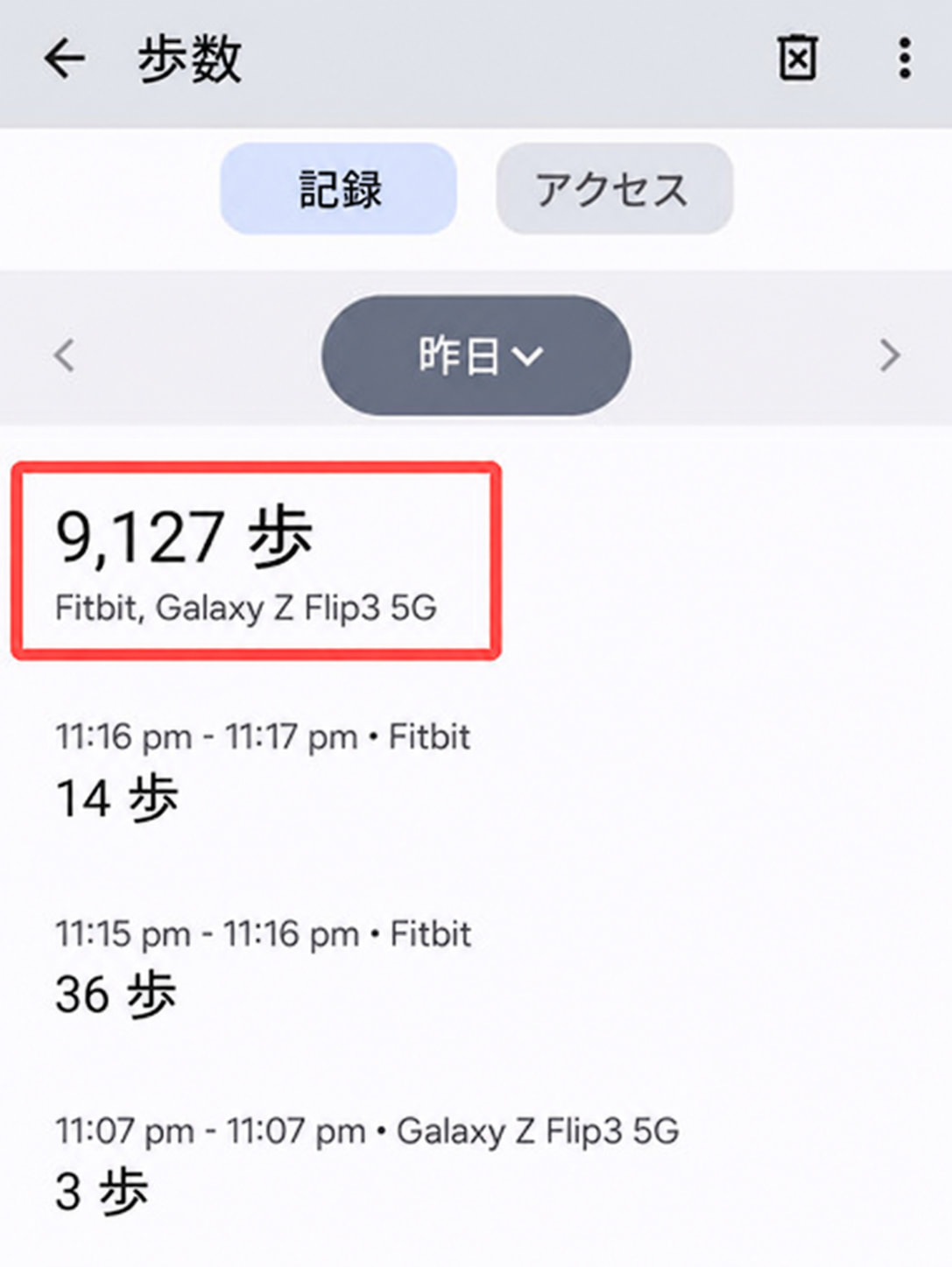
2. 歩数が記録されるか確認する
Health Connect → データとアクセス → 歩数 を開き、歩数データが表示されていることを確認してください。
対応アプリと端末
現在、Health Connect経由で対応しているアプリと端末は、以下の一覧に限られています。ほかの端末への対応をご希望の場合は、お知らせください。
- Google Health (Google Fit, Pixel Watch)
- Samsung Health (Samsungの端末)
- Garmin Connect (Garminの端末)
- Zepp (Amazfitの端末, MIの端末)
- HUAWEI Health (HUAWEIの端末)
- OHealth (OPPOの端末)
- COROS
- Polar Flow (Polarの端末)
- Suunto
- Withings
- WHOOP
- Oura
- realme Link (realmeの端末)
設定方法は、設定ガイドをご覧ください。