1. Dein Gerät synchronisieren
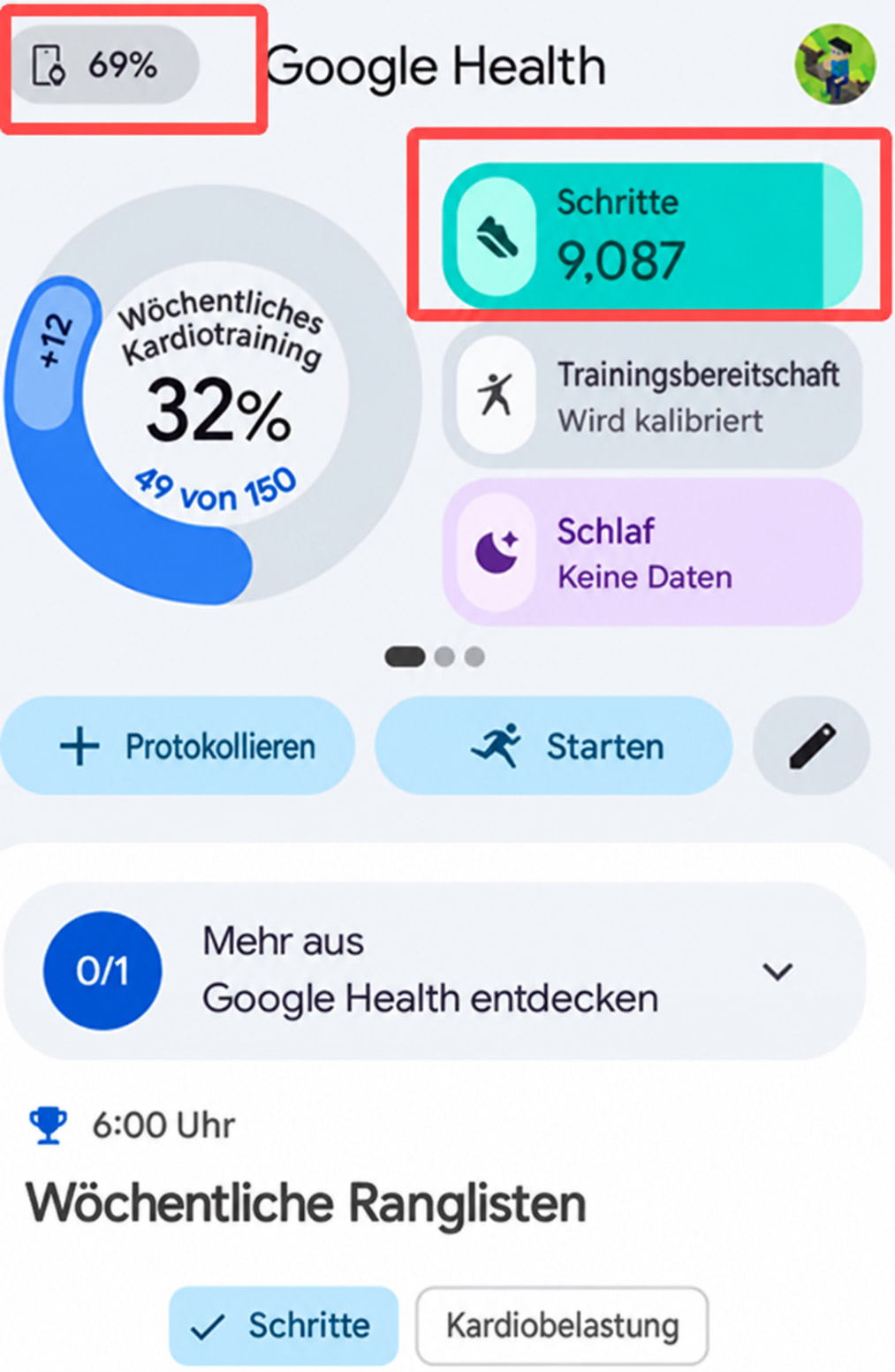
Wenn du deine Schritte mit einer Smartwatch oder einem Fitness-Tracker zählst, stelle sicher, dass das Gerät mit seiner zugehörigen App synchronisiert wurde. Das folgende Beispiel zeigt die Synchronisierung eines Fitbit-Geräts mit Google Health.
2. Walking RPG und die zugehörige Geräte-App verbinden
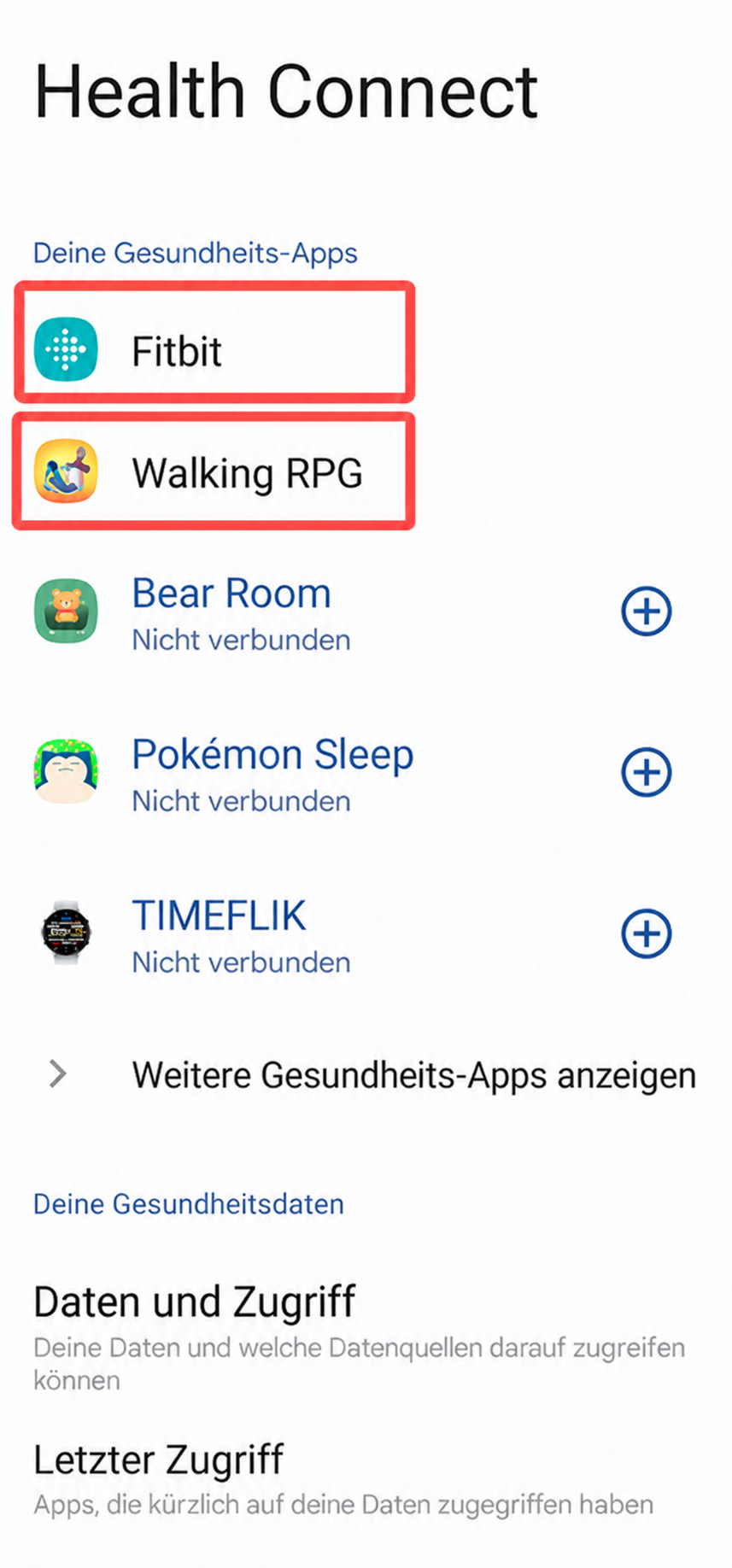
Öffne Einstellungen → Health Connect und prüfe, ob sowohl Walking RPG als auch die zugehörige App deines Geräts unter Deine Gesundheits-Apps aufgeführt sind. Im folgenden Screenshot ist Fitbit die zugehörige App.
3. Schrittzählung überprüfen
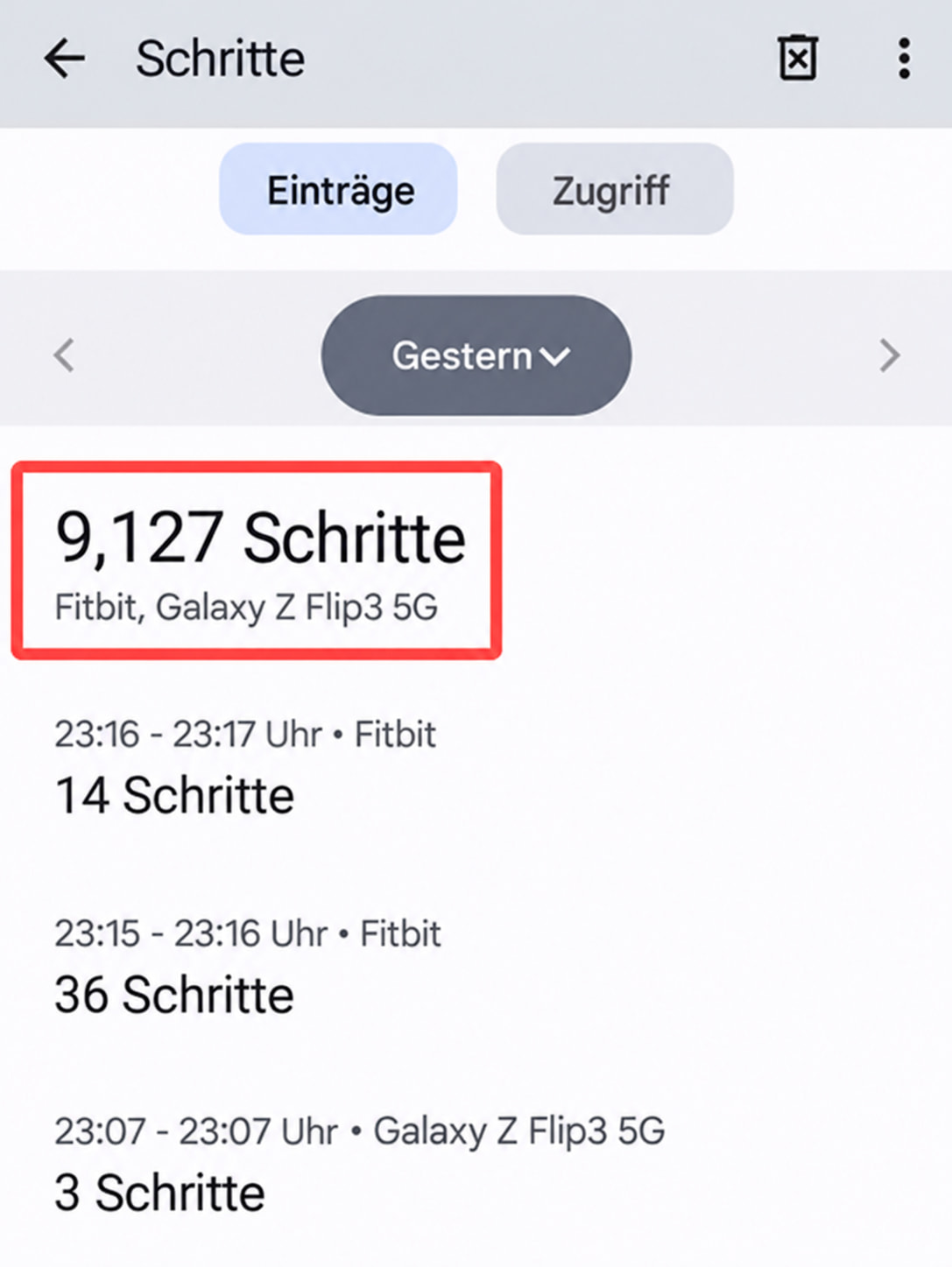
Öffne Health Connect → Daten und Zugriff → Schritte und prüfe, ob dort deine Schrittdaten angezeigt werden.
4. Prüfen, ob dein Gerät unterstützt wird
Derzeit unterstützen wir über Health Connect eine begrenzte Auswahl an Apps und Geräten. Du findest sie in der folgenden Liste. Lass uns wissen, wenn du dir Unterstützung für weitere Geräte wünschst.
- Google Health (Google Fit, Pixel Watch)
- Samsung Health (Samsung-Geräte)
- Garmin Connect (Garmin-Geräte)
- Zepp (Amazfit-Geräte, MI-Geräte)
- HUAWEI Health (HUAWEI-Geräte)
- OHealth (OPPO-Geräte)
- COROS
- Polar Flow (Polar-Geräte)
- Suunto
- Withings
- WHOOP
- Oura
- realme Link (realme-Geräte)
Hilfe beim Verbinden des Spiels mit Health Connect findest du in unserer Einrichtungsanleitung:
Schritte mit Health Connect zählen
Übersetzte Screenshots zur Veranschaulichung; die tatsächlichen Menüs können je nach Gerät und Version abweichen.