Si votre téléphone ne compte toujours pas correctement vos pas après ces vérifications, essayez de passer à Compter ses pas avec Health Connect. Sur les téléphones compatibles, Health Connect peut utiliser le podomètre intégré.
1. Accorder l’autorisation « Activité physique »
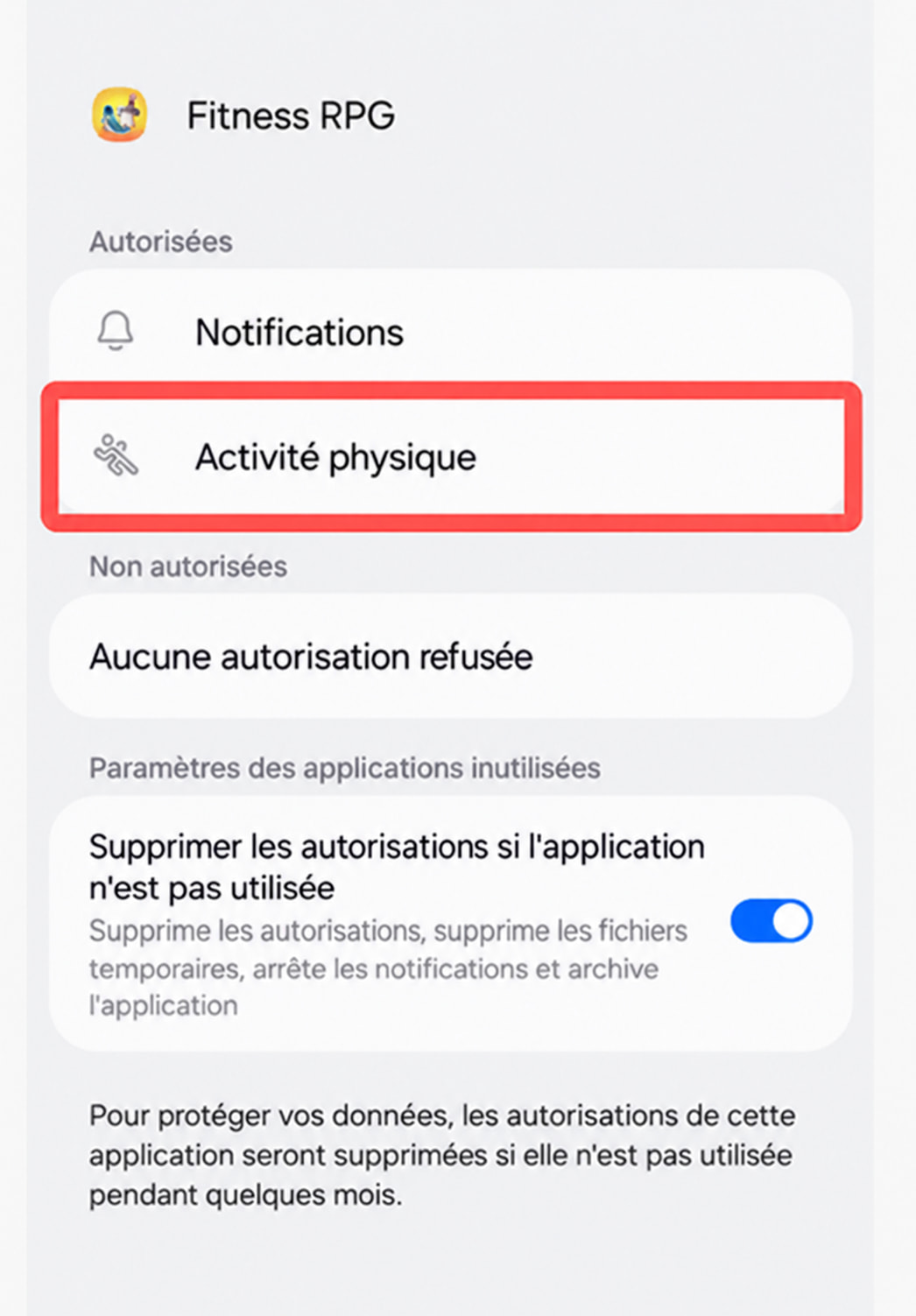
Vérifiez que Walking RPG est autorisé à accéder à votre activité physique. Si vous avez refusé cette autorisation, allez dans Paramètres → Applications → Walking RPG → Autorisations → Activité physique et autorisez l’accès.
Les captures ci-dessous proviennent d’une ancienne version et peuvent afficher un ancien nom de l’application.
2. Vérifier le comptage des pas
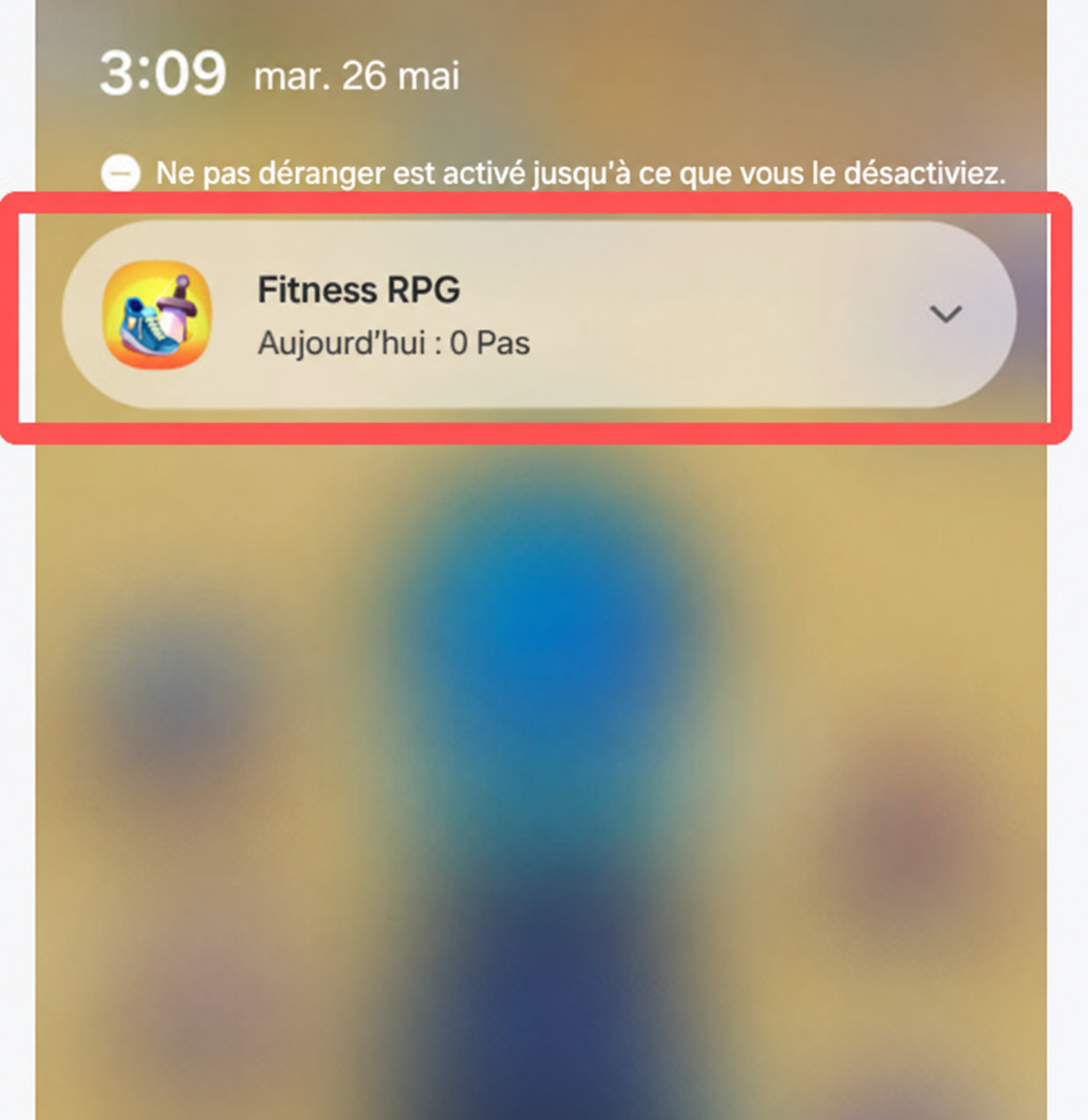
Autorisez les notifications de Walking RPG, puis ouvrez le jeu et consultez le volet de notifications de votre téléphone. Une notification « Nombre de pas » devrait apparaître. Le nombre devrait augmenter lorsque vous marchez avec votre téléphone.
3. Laisser Walking RPG fonctionner en arrière-plan si nécessaire
Sur certains téléphones, Walking RPG doit continuer à fonctionner en arrière-plan pour compter les pas. Si le comptage s’arrête lorsque vous quittez le jeu, modifiez les paramètres de batterie pour autoriser Walking RPG à fonctionner en arrière-plan, afin que le système ne l’arrête pas.
Consultez les instructions correspondant au fabricant de votre téléphone.
Si vous n’avez pas encore configuré le comptage avec votre téléphone, consultez notre guide de configuration.
Captures traduites à titre d’illustration ; les menus réels peuvent varier selon l’appareil et la version.